
最佳 iPhone 应用屏蔽器:
一次坦诚的对比。
没有通用的赢家。按你需要解决的问题来对比这些工具:一个你总是延长的限额、一个你点一下就跳过的暂停、一段计划好的专注时段,还是一个默认就该不可用的应用。
没有通用的赢家。按你需要解决的问题来对比这些工具:一个你总是延长的限额、一个你点一下就跳过的暂停、一段计划好的专注时段,还是一个默认就该不可用的应用。
按你需要的边界类型来选择 iPhone 应用屏蔽器。打开前的暂停、计划好的专注时段、内置限额与默认屏蔽,解决的是不同的问题。
这是一份适配指南,而非通用排名。Apple 屏幕使用时间是内置的基线。one sec 适合能从一次暂停中获益的人,是一种较轻度的干预。Opal 和 Freedom 适合想要专注日程或更广配置的人。Fella 则用于对已选定应用的受控访问——这些应用应保持屏蔽,除非有真正需要打开它们的理由。
我们的对比方式。我们考察了每款产品当前的 iPhone 功能、默认屏蔽行为、例外情况、日程、跨设备支持,以及其声明的使用场景——而非付费置位或单一的「严格度」评分。功能会变动,安装前请查看官方来源。本页于 2026 年 8 月对照Apple 屏幕使用时间指南、one sec、Opal 的 App Store 页面与Freedom for iOS进行了核查。
| 你的问题 | 最适配类型 | 原因 |
|---|---|---|
| 你需要免费的内置限额 | Apple 屏幕使用时间 | App 限额与停用时间已经内置在 iPhone 上。 |
| 你需要在打开前有一次暂停 | 正念打断类应用 | 在应用打开前增加阻力。 |
| 你想要专注日程与报告 | 基于时段的屏蔽器 | 适合计划好的专注窗口,也便于回顾习惯。 |
| 你还需要桌面与网页覆盖 | 跨设备屏蔽器 | 让工作专注规则在 iPhone 之外也保持一致。 |
| 你总是反复打开同样的应用 | 默认屏蔽的应用屏蔽器 | 消除重复的抉择。 |
如果你想要 Apple 的控制面板,就选屏幕使用时间。Apple 的屏幕使用时间包含 App 限额、停用时间、允许的应用、通信控制、报告与限制。如果你想拥有宽泛的设置且不装额外应用,它是显而易见的第一步。如果你想要更窄的默认屏蔽,可以对比更聚焦的屏幕使用时间替代方案。
如果觉察仍然足够,就选暂停类工具。one sec 在应用打开前使用干预,并支持定时屏蔽。当你一次刻意的暂停仍能改变主意时,它是合适的。
如果你的分心是有计划的,就选时段类屏蔽器。Opal 提供应用限额、屏蔽/允许清单、专注报告、日历功能与休息时间。Freedom 则当同一个屏蔽还需覆盖其他设备上的应用与网站时,是更自然的选择。
如果问题是对外开放式的访问,就选 Fella。Fella 面向已经知道问题应用的用户,希望它们默认被屏蔽,每次屏蔽时段提供一次 5 分钟紧急解锁。
屏蔽强度与绕过设计。应用是默认被屏蔽,还是仅在时段、日程、计时器或手动启动之后才屏蔽?接着要看例外如何运作:一次暂停、一个可编辑的设置、一个定时时段,还是一次刻意稀缺的解锁。
日程与时段。计划好的学习屏蔽、工作日与睡前习惯都能从日程中受益。如果分心是一种未经计划的反射,那么一个需要记得去启动的时段可能并不合适。
紧急访问。严格的屏蔽器仍需要为现实生活留出出口:消息、验证码、链接、出行计划、群组更新与账户核查。要找的是能解决实际需求、又不重新打开整个习惯回路的访问方式。
设置阻力与使用场景。更多配置对跨设备工作有帮助,也可能变成另一个漏洞。要根据你是在屏蔽社交媒体、学习、工作,还是想减少某一次反射式的应用打开,来选择工具。
价格不是严格度评分。免费与付费选项经常变动方案,因此我们不按价格对这些产品排名。可在我们的最佳免费 iPhone 应用屏蔽器指南中单独对比当前的免费选项。
| 选项 | 功能 | 最适合 | 选择前需考虑 |
|---|---|---|---|
| 屏幕使用时间 | App 限额、停用时间、允许的应用、报告与更广泛的设备控制。 | 免费的 iPhone 内置限额与家人设置。 | 视设置而定,其限额可能被延长或设置被更改。 |
| one sec | 应用打开前的干预,外加定时屏蔽与网站屏蔽。 | 用一次暂停而非一刀切的禁令来打断反射。 | 当你仍能在暂停后有所行动时,它更合适。 |
| Opal | 应用限额、屏蔽与允许清单、专注报告、日历功能与休息时间。 | 一套有反馈、结构化的 iPhone 专注日程。 | 比一条简单的全天规则功能与配置更多。 |
| Freedom | 跨应用、网站与设备的屏蔽清单、定时屏蔽与专注时段。 | 让工作或学习屏蔽在手机与电脑上保持一致。 | 对于一个反复出现的 iPhone 应用习惯,它可能比你需要的更广。 |
| Fella | 选定的应用默认屏蔽,每次屏蔽时段提供一次 5 分钟紧急解锁。 | 对你总是不由自主打开的特定应用的受控访问。 | 不适用于桌面或网站屏蔽、详细数据分析,或大量日程。 |
屏幕使用时间是基线。它免费、内置且覆盖面广。当你想要 Apple 的原生设置而非专业产品时,它最合适。
暂停工具针对的是第一次点击。当习惯仍可被中断时,它们有帮助。如果一次呼吸、一个提示或一道反思题就足够,硬性屏蔽器可能超出你的需要。
时段类屏蔽器用于计划好的专注。当你想在工作、上学、学习、写作、睡眠或其他定时窗口内屏蔽应用时,它们表现出色。关于 Apple 的内置选项,请参阅如何在 iPhone 上设置停用时间。
默认屏蔽器针对的是反射行为。如果那个糟糕的时刻来得快、无计划且反复出现,更强的模式很简单:应用已经被屏蔽了。
需要的是大类总览?请从我们的iPhone 应用屏蔽器指南开始。本页专门用于在现有选项之间做决定,而非讲解在 iPhone 上屏蔽应用的每一种方式。
Fella 并不试图成为最大的应用屏蔽器。它想成为针对某个特定 iPhone 问题最清晰的那一个:选定的分心应用不该全天可用。
这条规则刻意保持窄。选好应用,保持屏蔽,如果真有事出现,每次屏蔽时段使用一次 5 分钟紧急解锁,然后让 Fella 自动重新上锁。
这让 Fella 最适合受控访问。它适合那些无法简单删除应用的人——因为他们有时仍需要消息、账户、群组、视频、匹配、订阅或游戏进度。它不适合家长监控、桌面网站屏蔽、详细使用报告,或重日程的专注系统。
透明度:Fella 发布这份对比,并在 App Store 上提供 Fella。纳入其他选项是因为它们契合不同的需求,而非因为它们是更差的产品。
如果你总是不由自主地打开同样的应用,就选 Fella。如果应用在你想清楚之前就打开了,温和的提醒可能不够。
如果你有时仍需要这些应用,就选 Fella。如果删除过于粗暴,请阅读如何在 iPhone 上屏蔽应用而不删除它们。重点正是受控访问。
如果屏幕使用时间的限额变成了又一个按钮,就选 Fella。如果你总是点过限额,请阅读如何停止无视屏幕使用时间限额。答案也许是更少的选择,而不是更好的提醒。
主屏幕一眼就能看出哪些应用被锁住、哪些还能用,不用翻设置去查。
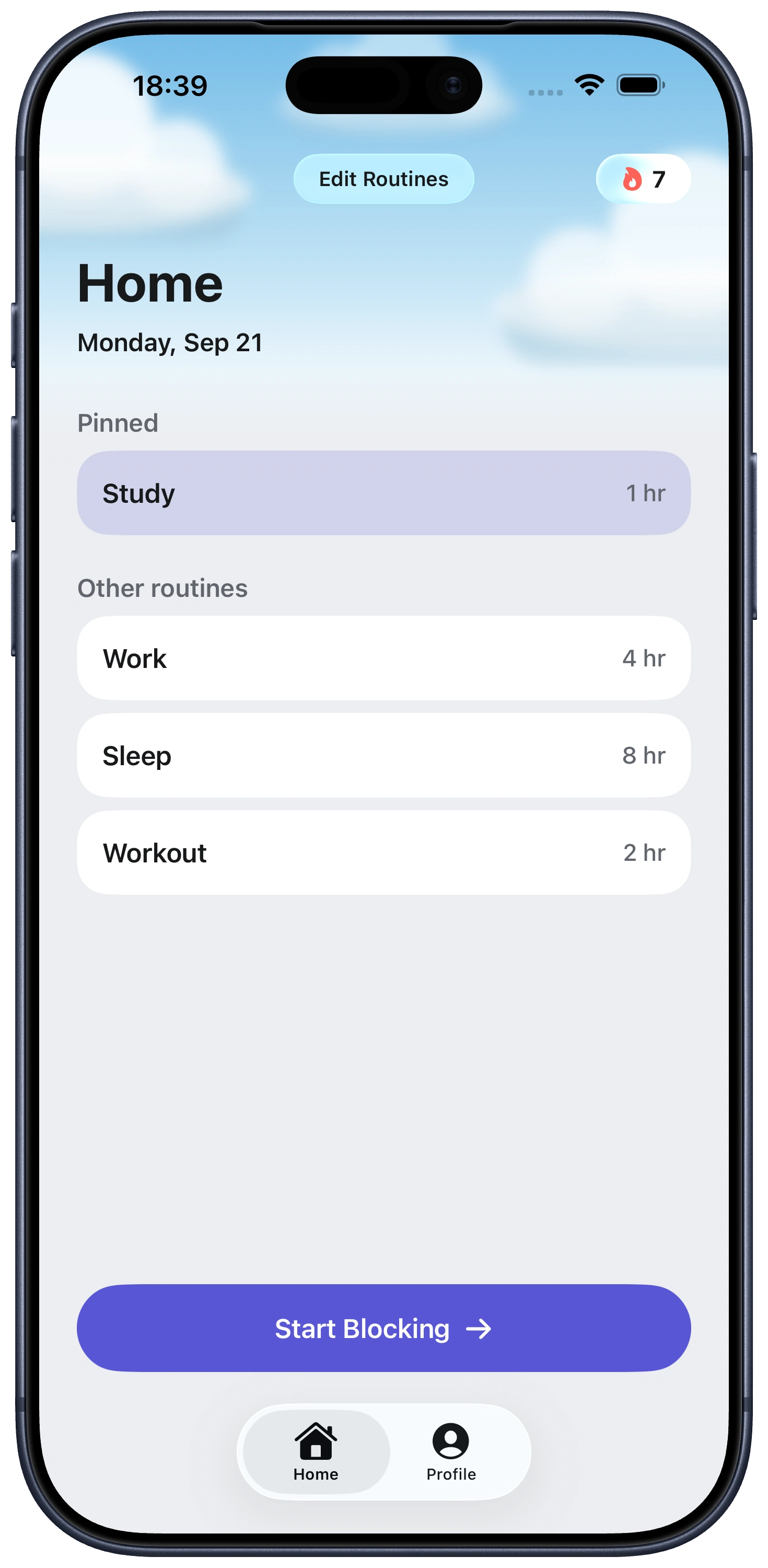
没有唯一的最佳选项。需要内置限额用屏幕使用时间,需要正念打断用 one sec,需要专注时段与报告用 Opal,需要跨设备屏蔽用 Freedom;而当你想要选定的分心应用默认被屏蔽、每次屏蔽时段一次 5 分钟紧急解锁时,用 Fella。
对觉察、基础限额、停用时间、允许的应用与家人控制来说,屏幕使用时间可能就够用了。但如果你总是延长它的限额、或想要选定的应用默认不可用,它就不够聚焦。
看默认状态、绕过设计、紧急访问、设置复杂度,以及这个屏蔽器是否契合你实际会不由自主打开的应用。
当你无论如何都会继续选那个应用时,硬性屏蔽器更好。当短暂的打断就足以改变你的决定时,暂停类应用更好。
Fella 最适合已经知道哪些应用是问题、有时仍需要这些应用、并希望它们默认被屏蔽、每次屏蔽时段一次 5 分钟紧急解锁的 iPhone 用户。
如果你想要详细数据分析、大量日程、跨设备桌面屏蔽、家长监控,或一种温和的正念暂停(而不是让选定应用不可用),Fella 就不是最合适之选。
可以,尽管通常没必要。有人可能用屏幕使用时间做家人控制,同时用 Fella 屏蔽自己选定的应用;但为同样的应用叠加多个专用屏蔽器,通常只是增加设置,并不会增加严格度。
不是。价格反映的是功能数量与精致度,而非严格度。一个便宜或免费、没有覆盖写功能的工具,在实践中可能比一个满是可选模式与暂停按钮的昂贵工具更严格。


