Bästa iPhone-appblockeraren

Bästa iPhone-appblockerarna:
en ärlig jämförelse.

Det finns ingen universell vinnare. Jämför verktygen efter vilket problem du behöver lösa: en gräns du förlänger, en paus du trycker dig igenom, en planerad fokusession, eller en app som borde vara otillgänglig som standard.

Välj en iPhone-appblockerare efter vilken sorts gräns du behöver. Ett avbrott före öppning, en planerad fokusession, inbyggda gränser och en standardblockering löser olika problem.

Det här är en passformsguide, inte en universell ranking. Apple Skärmtid är den inbyggda baslinjen. one sec är en lättare åtgärd för den som har nytta av en paus. Opal och Freedom passar den som vill ha fokusrutiner eller bredare konfiguration. Fella är till för kontrollerad åtkomst till valda appar som ska förbli blockerade om det inte finns en verklig anledning att öppna dem.

Så här jämförde vi dem. Vi tittade på varje produkts aktuella iPhone-funktioner, standardblockeringsbeteende, undantag, scheman, stöd över flera enheter och dess angivna användningsfall—inte en betald placering eller en enda "strikthetspoäng". Funktioner förändras, så kontrollera den officiella källan innan du installerar. Den här sidan granskades i augusti 2026 mot Apples guide till Skärmtid, one sec, Opals App Store-listing och Freedom för iOS.

Ditt problem Bäst passande typ Varför
Du behöver gratis, inbyggda gränser Apple Skärmtid Appgränser och Vilotid finns redan på iPhone.
Du behöver en paus före öppning App för medvetet avbrott Lägger till friktion före appen öppnas.
Du vill ha en fokusrutin och rapporter Sessionsbaserad blockerare Användbart för planerade fokusfönster och att granska dina vanor.
Du behöver även dator- och webbtäckning Blockerare över flera enheter Håller en arbetsfokusregel konsekvent även utanför iPhone.
Du öppnar samma appar om och om igen Appblockerare med standardblockering Tar bort det upprepade beslutet.

Så väljer du den bästa blockeraren

Välj Skärmtid om du vill ha Apples kontrollpanel. Apples Skärmtid innehåller Appgränser, Vilotid, tillåtna appar, kommunikationskontroller, rapportering och begränsningar. Det är det självklara första steget om du vill ha breda inställningar och ingen extra app. Om du vill ha en smalare standardblockering i stället, jämför ett fokuserat Skärmtidsalternativ.

Välj ett paustverktyg om medvetenhet fortfarande räcker. one sec använder ingripanden före appöppningar och stöder schemalagda blockeringar. Det passar när en medveten paus fortfarande kan ändra ditt beslut.

Välj en sessionsblockerare om din distraktion är planerad. Opal erbjuder appgränser, block- och tillåtlistor, fokusrapporter, kalenderfunktioner och pauser. Freedom är det mer naturliga valet när samma blockering behöver täcka appar och webbplatser på andra enheter också.

Välj Fella om problemet är öppen åtkomst. Fella är till för användaren som redan känner till problemapparna och vill ha dem blockerade som standard, med en nöd-upplåsning på 5 minuter per blockeringssession.

De kriterier som faktiskt spelar roll

Blockeringsstyrka och kringgångsdesign. Är appen blockerad som standard, eller bara efter en session, ett schema, en timer eller en manuell start? Fråga sedan hur ett undantag fungerar: en paus, en redigerbar inställning, en tidsbegränsad session eller en medvetet sällsynt upplåsning.

Scheman och sessioner. Planerade studieblock, arbetsdagar och kvällsrutiner kan ha nytta av scheman. Om distraktionen är en oplanerad reflex kan en session du måste komma ihåg att starta vara ett dåligt val.

Nödåtkomst. En strikt blockerare behöver ändå ett svar för verkliga livet: meddelanden, koder, länkar, resetplaner, gruppuppdateringar och kontroller. Leta efter åtkomst som löser det praktiska behovet utan att öppna upp hela vane-loopen igen.

Installationsfriktion och användningsfall. Mer konfiguration kan vara användbart för arbete över flera enheter; det kan också bli ett nytt kryphål. Välj ett verktyg som matchar om du blockerar sociala medier, studerar, arbetar eller försöker minska en enda reflexmässig appöppning.

Priset är ingen strikthetspoäng. Gratis och betalda alternativ ändrar sina planer ofta, så vi rankar inte dessa produkter efter pris. Jämför de aktuella gratisalternativen separat i vår guide till de bästa gratis iPhone-appblockerarna.


Alternativ Vad den gör Bäst för Tänk på detta innan du väljer
Skärmtid Appgränser, Vilotid, tillåtna appar, rapporter och bredare enhetskontroller. Gratis, inbyggda iPhone-gränser och familjeinställningar. Dess gränser kan förlängas eller inställningar ändras, beroende på konfiguration.
one sec Ingripanden före appöppningar, plus schemalagda blockeringar och webbplatsblockering. Att bryta en reflex med en paus i stället för ett totalförbud. Den passar bättre när du fortfarande kan agera på pausen.
Opal Appgränser, block- och tillåtlistor, fokusrapporter, kalenderfunktioner och pauser. En strukturerad iPhone-fokusrutin med återkoppling. Fler funktioner och mer konfiguration än en enkel heldagsregel.
Freedom Blocklistor, schemalagda blockeringar och fokusessioner över appar, webbplatser och enheter. Att hålla ett arbets- eller studieblock konsekvent på telefon och dator. Kan vara bredare än du behöver för en återkommande iPhone-appvana.
Fella Valda appar blockerade som standard med en nöd-upplåsning på 5 minuter per blockeringssession. Kontrollerad åtkomst till de specifika appar du fortsätter öppna automatiskt. Inte till för dator- eller webbplatsblockering, detaljerad analys eller många scheman.

De vanligaste iPhone-blockerartyperna

Skärmtid är baslinjen. Den är gratis, inbyggd och bred. Den passar bäst när du vill ha Apples inbyggda inställningar i stället för en specialiserad produkt.

Paustverktyg är till för första trycket. De hjälper när vanan fortfarande går att avbryta. Om en paus, en prompt eller en reflektionsfråga räcker kan en hård blockerare vara mer än du behöver.

Sessionsblockerare är till för planerat fokus. De lyser när du vill blockera appar under arbete, skola, studier, skrivande, sömn eller andra schemalagda fönster. För Apples inbyggda alternativ, se så ställer du in Vilotid på iPhone.

Standardblockerare är till för reflexer. Om det dåliga ögonblicket är snabbt, oplanerat och repetitivt är det starkare mönstret enkelt: appen är redan blockerad.

Behöver du den breda kategoriöversikten i stället? Börja med vår guide till iPhone-appblockerare. Den här sidan är specifikt för att välja mellan befintliga alternativ, inte för att förklara varje sätt att blockera en app på iPhone.

Var Fella passar in

Fella försöker inte vara den största appblockeraren. Den försöker vara den tydligaste för ett specifikt iPhone-problem: valda distraherande appar bör inte vara tillgängliga hela dagen.

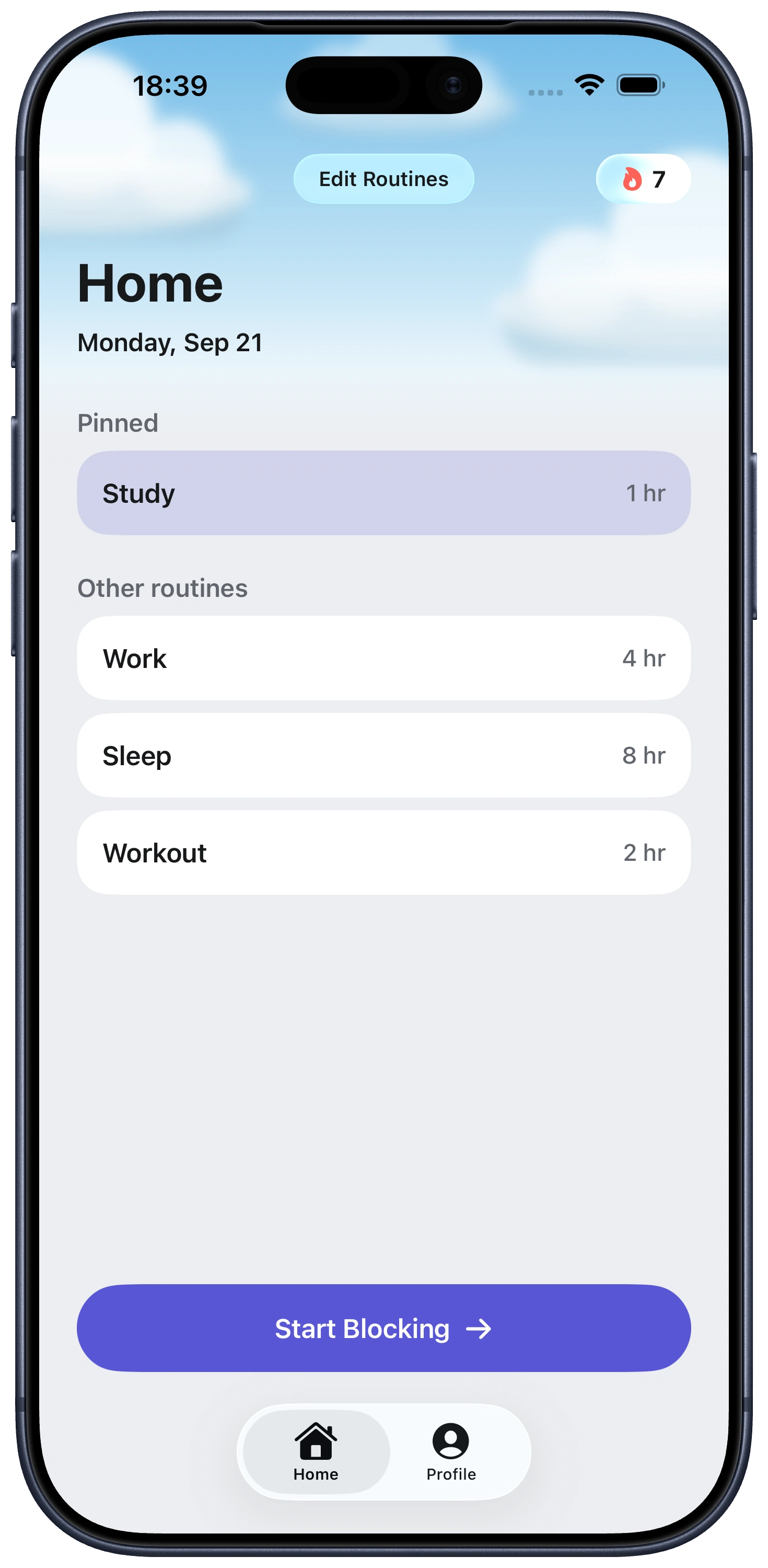
Regeln är medvetet smal. Välj apparna, håll dem blockerade, använd en nöd-upplåsning på 5 minuter per blockeringssession om något verkligt dyker upp, och låt sedan Fella låsa dem igen automatiskt.

Det gör Fella bäst för kontrollerad åtkomst. Den passar personer som inte bara kan ta bort appar eftersom de fortfarande ibland behöver meddelanden, konton, grupper, videor, matchningar, prenumerationer eller spelframsteg. Det är inte rätt alternativ för föräldraövervakning, blockering av skrivbordswebbplatser, detaljerade användningsrapporter eller ett schema-tungt fokussystem.

Transparens: Fella publicerar den här jämförelsen och erbjuder Fella på App Store. De andra alternativen ingår för att de passar olika behov, inte för att de är sämre produkter.

Vilken sorts appar bör en blockerare hantera?

Sociala medier och kortvideo. De uppenbara målen är Instagram, TikTok, YouTube, Snapchat, Reddit och X.

Meddelande- och gemenskapsappar. Appar som WhatsApp, Discord och Threads kan vara användbara och distraherande i samma session.

Dejting, spel och underhållning. Samma mönster syns i Tinder, Hinge, Netflix, Clash of Clans och Candy Crush. En bra blockerare bör följa vanan, inte bara kategorietiketten.

Vem bör välja Fella

Välj Fella om du fortsätter öppna samma appar automatiskt. Om appen öppnas innan du hinner tänka räcker kanske mjuka påminnelser inte.

Välj Fella om du behöver appar ibland. Om borttagning är för grovt, läs så blockerar du appar på iPhone utan att ta bort dem. Kontrollerad åtkomst är poängen.

Välj Fella om Skärmtidsgränser blev en till knapp. Om du fortsätter trycka dig förbi gränser, läs så slutar du ignorera skärmtidgränser. Svaret kan vara färre val, inte bättre påminnelser.

Vanliga frågor om bästa iPhone-appblockeraren

Det finns ingen enskild bästa. Använd Skärmtid för inbyggda gränser, one sec för medvetet avbrott, Opal för fokusessioner och rapporter, Freedom för blockering över flera enheter, och Fella när du vill ha valda distraherande appar blockerade som standard med en nöd-upplåsning på 5 minuter per blockeringssession.

Skärmtid kan räcka för medvetenhet, grundläggande gränser, Vilotid, tillåtna appar och familjestyrning. Den är ett mindre fokuserat val om du hela tiden förlänger dess gränser eller vill ha valda appar otillgängliga som standard.

Se på standardläge, kringgångsdesign, nödåtkomst, installationskomplexitet och om blockeraren passar de appar du faktiskt öppnar automatiskt.

En hård blockerare är bättre när du ändå fortsätter välja appen. En pauseapp är bättre när ett kort avbrott räcker för att ändra ditt beslut.

Fella passar bäst för iPhone-användare som redan vet vilka appar som är problemet, fortfarande behöver dessa appar ibland, och vill ha dem blockerade som standard med en nöd-upplåsning på 5 minuter per session.

Fella är inte det bästa valet om du vill ha detaljerad analys, många scheman, blockering över flera enheter för dator, föräldraövervakning, eller en mild medvetenhetspaus i stället för att valda appar är otillgängliga.

Ja, även om det sällan behövs. Någon kan använda Skärmtid för familjestyrning samtidigt som Fella körs för sina egna valda appar, men att stapla flera särskilda blockerare för samma appar lägger vanligtvis bara till installation utan att öka striktheten.

Nej. Priset följer antal funktioner och utformning, inte strikthet. Ett billigt eller gratis verktyg utan överskridning kan i praktiken vara striktare än ett dyrt med många konfigurerbara lägen och pausknappar.

Se Fella i praktiken.

Ta tillbaka din uppmärksamhet
Med start just nu