
Conserva los chats.
Cierra el ciclo de los canales.
Bloquea Telegram en tu iPhone sin eliminar conversaciones, salir de todos los grupos ni perder tu cuenta.
Bloquea Telegram en tu iPhone sin eliminar conversaciones, salir de todos los grupos ni perder tu cuenta.
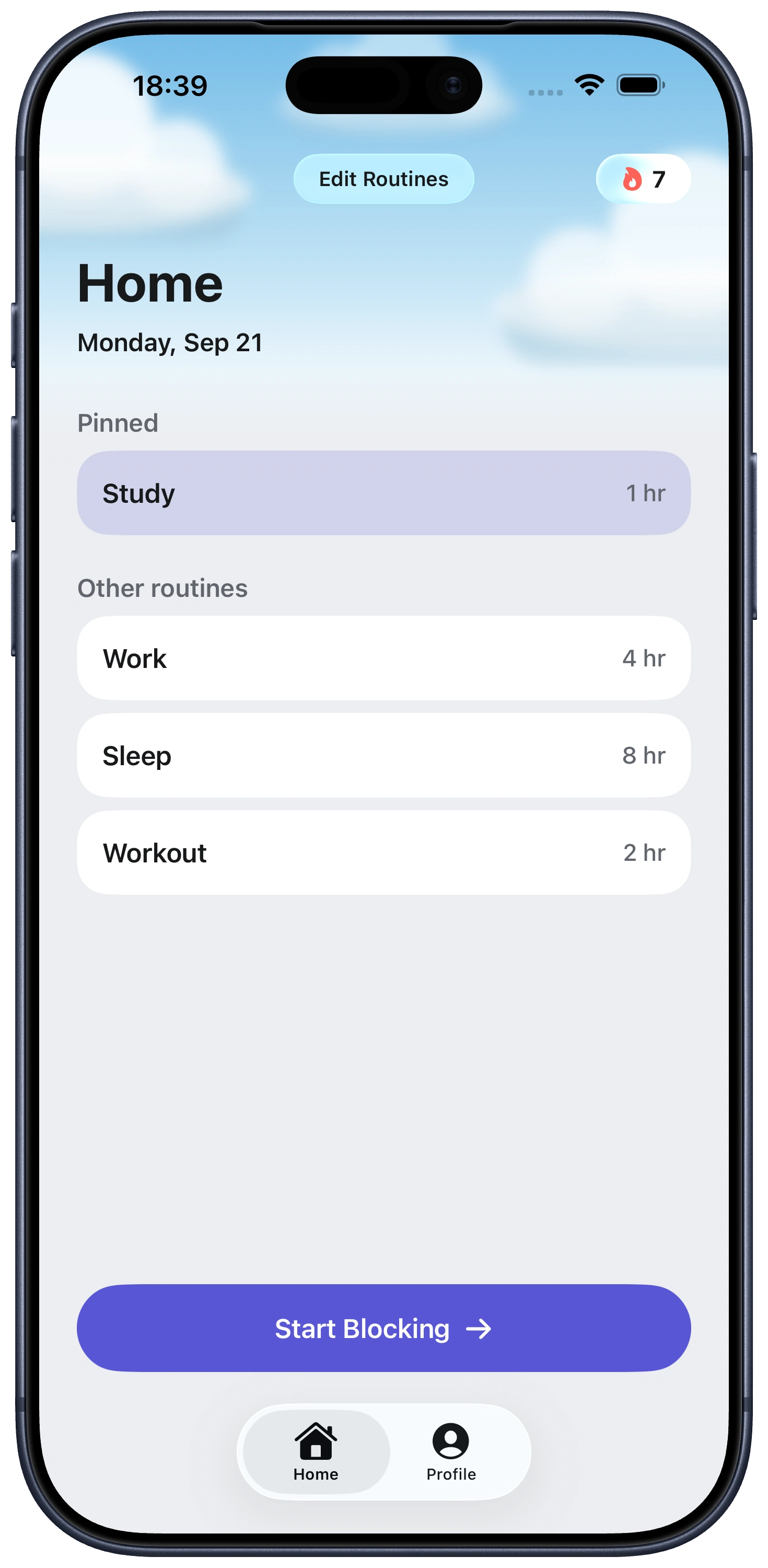
Tu pantalla de inicio muestra de un vistazo qué está bloqueado y qué sigue abierto, sin andar buscando en Configuración.
La respuesta corta: si Telegram es útil pero demasiado fácil de revisar, elige la frontera más pequeña que resuelva el problema. Silencia los grupos ruidosos para menos interrupciones, usa Screen Time para acceso programado, o usa Fella para dejar Telegram no disponible por defecto todo el día.
Telegram puede ser mensajero directo, plataforma de grupos grandes, lector de canales, herramienta para compartir archivos e interfaz de bots al mismo tiempo. Esa mezcla es la razón por la que “necesito mis mensajes” puede convertirse calladamente en una hora de actualizaciones de canales. Bloquear el acceso es distinto de eliminar tu cuenta: tus chats y tus membresías siguen donde están.
| Método | Ideal para | Limitación |
|---|---|---|
| Silenciar o salir de canales | Mantener los chats directos abiertos mientras reduces el ruido de grupos y canales. | La app sigue disponible, incluido cada feed que conservaste. |
| Desactivar notificaciones | Quitar badges, sonidos, banners y avisos de pantalla de bloqueo. | No frena la apertura por hábito. |
| Screen Time | Minutos diarios o un horario recurrente. | Los límites autoadministrados pueden cambiarse o extenderse. |
| Fella | Bloqueo estricto todo el día con acceso raro. | Bloquea toda la app de Telegram, no chats seleccionados. |
Si el problema es un solo grupo enorme, no bloquees todo Telegram primero. Siléncialo, archívalo o sal de él. Si abres Telegram incluso con todas las alertas apagadas, tiene más sentido una frontera de acceso.
Para un tope diario: ve a Configuración > Screen Time > Actividad de apps y sitios web > Límites de apps > Agregar límite. Abre la categoría correspondiente, elige Telegram, toca Siguiente y define el tiempo permitido. Usa Personalizar días si los fines de semana deben ser distintos.
Para ciertas horas: usa Configuración > Screen Time > Tiempo de inactividad. Elige un horario y revisa Permitidos siempre para que Teléfono, Mensajes, mapas, autenticación y otras apps esenciales sigan alcanzables.
Las herramientas de Apple son la mejor opción cuando quieres Telegram en momentos particulares. Son menos útiles cuando extiendes tus propios límites repetidamente o desactivas el horario.
1. Selecciona Telegram en Fella. Agrega la app de iPhone a tu lista de bloqueadas. Otras apps de comunicación pueden quedar abiertas.
2. Trata lo bloqueado como el estado normal. No hay horario que iniciar ni banco de minutos que gastar. Telegram sigue no disponible durante todo el día.
3. Usa el único desbloqueo de emergencia de 5 minutos por sesión solo cuando haga falta. Revisa un chat específico, recupera un archivo o manda la respuesta que ya tenías planeada. Cinco minutos es suficientemente corto para desalentar vagar por canales.
4. Deja que Fella lo bloquee de nuevo. El acceso termina automáticamente, así que no necesitas ganar una segunda decisión después de abrir la app.
Fella no es un filtro de mensajes y no decide qué chats importan. Bloquea toda la app de iPhone seleccionada. Tampoco cierra tu sesión de Telegram en otros lugares.
Dile a tus contactos prioritarios cómo alcanzarte. Si tu familia, tu equipo o tus clientes usan Telegram actualmente para asuntos urgentes, dales una vía de teléfono, mensaje o correo que siga disponible.
Mantén un canal esencial fuera de Telegram. Una app bloqueada nunca debería ser el único lugar donde recibes cambios de turno, datos de viaje, códigos de dos factores o información de emergencia.
Usa el acceso de escritorio con intención. Como Telegram sincroniza entre dispositivos, puedes conservar el acceso planeado desde la computadora mientras quitas el ciclo de revisión de bolsillo. Si Telegram de escritorio se convierte en la nueva distracción, necesitarás una frontera aparte a nivel de computadora.
Elige una configuración más ligera cuando necesites disponibilidad continua de Telegram por trabajo o cuidados. Fella rinde más cuando las necesidades genuinas de Telegram son ocasionales y el comportamiento de revisión es frecuente.
Telegram no incluye panel de tiempo en pantalla propio, recordatorio para descansar ni tope diario. Los ajustes de la propia app cubren notificaciones, carpetas de chat y uso de datos, no cuánto tiempo ni qué tan seguido la abres.
Eso deja a Screen Time de Apple como la única palanca nativa, y trae la misma evasión autoimpuesta de Omitir límite que tiene todo límite de apps, así que quien ya encontró ese botón una vez lo encontrará de nuevo.
Fella no tiene una evasión equivalente más allá del único desbloqueo de emergencia de 5 minutos por sesión. Sin un empujón dentro de la app al cual acudir, esa es la parte que hace el trabajo real.
Usa los límites de apps de Screen Time para un tiempo diario o Tiempo de inactividad para un horario. Usa Fella cuando quieras la app de Telegram en iPhone bloqueada todo el día con un desbloqueo de emergencia de 5 minutos por sesión.
No. Un bloqueo de app controla el acceso en tu iPhone; no elimina tu cuenta de Telegram, tus chats, grupos, canales ni archivos.
Fella y Screen Time bloquean toda la app de Telegram. Para conservar los mensajes privados disponibles, silencia, archiva o sal de los canales y grupos que distraen dentro de Telegram.
No. Fella bloquea la app seleccionada en tu iPhone, no las sesiones de Telegram en una computadora, navegador, tablet u otro dispositivo.
No dependas de una app bloqueada para comunicación urgente. Dale a tus contactos importantes una vía disponible como Teléfono, Mensajes o correo; usa el único desbloqueo de emergencia de 5 minutos por sesión de Fella solo para revisiones ocasionales.
No. Telegram no incluye panel de uso propio, recordatorio para descansar ni tope diario. Screen Time de Apple es la única opción nativa, con la misma evasión autoimpuesta de Omitir límite que tiene todo límite de apps.
Los mensajes de los bots siguen llegando y esperan en la app, igual que cualquier otro mensaje. Bloquear Telegram simplemente te impide abrir la app para verlos hasta tu único desbloqueo de emergencia de 5 minutos por sesión o hasta que quites el bloqueo.


