
Cómo bloquear Instagram
en iPhone
Usa Screen Time para un límite básico, el Tiempo de inactividad para acceso programado, o un bloqueador de apps para iPhone cuando Instagram deba seguir no disponible sin borrarlo.
Usa Screen Time para un límite básico, el Tiempo de inactividad para acceso programado, o un bloqueador de apps para iPhone cuando Instagram deba seguir no disponible sin borrarlo.
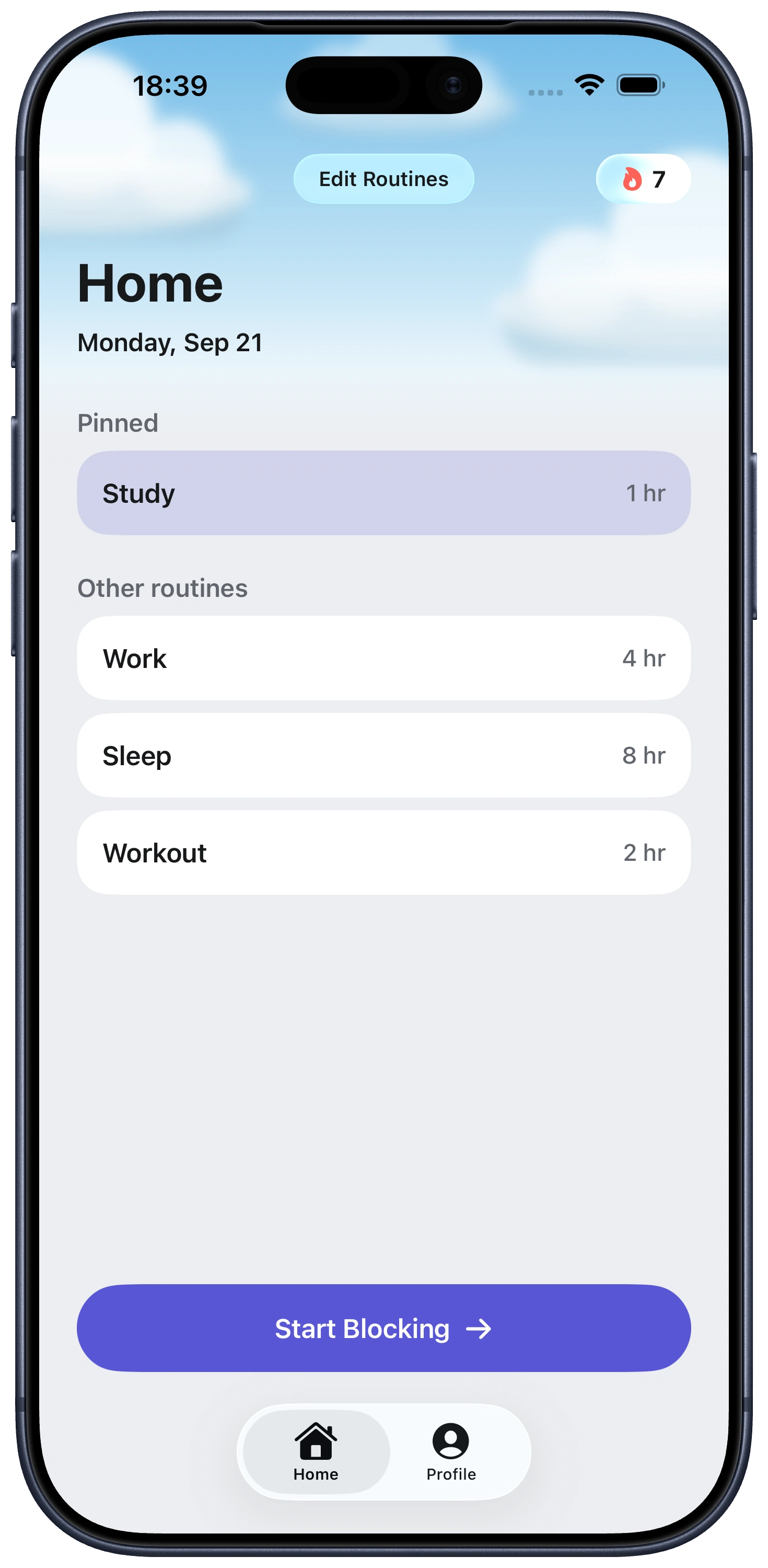
Tu pantalla de inicio muestra de un vistazo qué está bloqueado y qué sigue abierto, sin andar buscando en Configuración.
Puedes bloquear Instagram en iPhone sin borrar tu cuenta. Usa los Límites de apps de Screen Time para un cupo diario, el Tiempo de inactividad para un bloqueo programado, o un bloqueador dedicado cuando Instagram deba quedar no disponible por defecto. Cada método restringe el acceso de manera distinta, así que elige el más pequeño que cierre la grieta que realmente tienes.
Silenciar notificaciones y ocultar el ícono no es lo mismo que bloquear el acceso. Reducen los estímulos, pero Instagram sigue abriéndose desde Buscar, la Biblioteca de apps, un enlace o su lugar de siempre en tu pantalla de inicio. Borrar Instagram elimina la app; bloquearla o limitarla deja la cuenta y su contenido en su sitio.
1. Abre Ajustes y toca Screen Time. Si hace falta, activa Actividad de apps y sitios web. Toca Límites de apps, luego Agregar límite.
2. Selecciona Instagram. Abre la categoría Redes sociales, selecciona Instagram, toca Siguiente, elige el cupo diario y toca Listo. Seleccionar Instagram por separado evita compartir un límite con otras apps sociales que sí necesitas.
3. Sabe qué pasa cuando se alcanza el límite. iPhone muestra una pantalla de límite de Screen Time, pero un Límite de app se puede omitir por defecto. Sirve para tomar conciencia y como frontera simple, no como garantía de que no puedas continuar. Un código de Screen Time importa al configurar restricciones más fuertes del Tiempo de inactividad, especialmente para un niño; no convierte un Límite de app autoimpuesto en un bloqueo imposible de saltar.
Si los Reels son el único problema, el balance es distinto. Screen Time y los bloqueadores de apps restringen Instagram completo, incluidos los DMs y el Feed. Consulta cómo bloquear Instagram Reels en iPhone para las opciones específicas de Reels.
Revisa que el Límite de app aplique a Instagram mismo. Abre Ajustes > Screen Time > Límites de apps, toca la regla y confirma que Instagram esté seleccionado y que los días sean correctos. Un límite por categoría puede comportarse distinto a un límite sobre una app específica.
No confundas una anulación con un límite fallido. Si ves la opción Omitir límite, el límite sí se activó. Es una anulación esperada de iPhone, no prueba de que la app nunca estuvo restringida. Consulta cómo dejar de ignorar los límites de Screen Time si ese es el ciclo que quieres romper.
Revisa la vía de escape que estás usando en realidad. Silenciar notificaciones u ocultar un ícono no bloquea Instagram. Bloquear la app tampoco bloquea instagram.com en Safari, otro dispositivo ni un enlace que abra el sitio web. Esas son fronteras separadas.
El Tiempo de inactividad bloquea la mayoría de las apps durante un período programado. Ve a Ajustes > Screen Time > Tiempo de inactividad, elige Programado y define los días y horas. Puede funcionar bien para un bloque de estudio, la jornada laboral, la noche o la rutina antes de dormir.
Activa Bloquear durante el tiempo de inactividad para un bloqueo programado real. Por defecto, Apple permite que el Tiempo de inactividad muestre solo un recordatorio; con Bloquear durante el tiempo de inactividad activado, las apps restringidas no se pueden abrir en ese período. Las apps en Siempre permitidas pueden seguir disponibles, así que revisa esa lista si Instagram no se comporta como esperabas.
El modo Concentración no es un bloqueador de Instagram. Concentración puede silenciar notificaciones y reducir estímulos visuales; no te detiene al abrir Instagram. Úsalo junto a un límite o bloqueo si las notificaciones son el detonante.
| Enfoque | Bueno para | Punto débil |
|---|---|---|
| Borrar Instagram | Quita el acceso inmediato en este iPhone. | Puede ser poco práctico si necesitas DMs, publicaciones guardadas o tu acceso de creador. |
| Límite de app de Screen Time | Límites básicos y conciencia del uso. | Puedes elegir Omitir límite. |
| Fella | Bloquear Instagram por defecto. | Diseñado para un desbloqueo de emergencia de 5 minutos por sesión, no para acceso ilimitado. |
Un bloqueador dedicado es útil cuando sabes que Instagram es el problema pero aún lo necesitas de vez en cuando. Puede tratarse de DMs, una publicación para el trabajo, el detalle de un evento o un enlace que te mandaron.
Con Fella, agrega Instagram a las apps que quieres bloqueadas. Queda no disponible por defecto mientras las apps que no seleccionaste siguen accesibles.
Usa el desbloqueo de emergencia solo para una necesidad práctica. Cada sesión de bloqueo incluye un desbloqueo de emergencia de 5 minutos. Cuando los cinco minutos terminan, Instagram se vuelve a bloquear automáticamente.
Ese es el balance. Fella es para fricción más fuerte, no para horarios flexibles, reportes, bloqueo de sitios web ni una forma de bloquear una función de Instagram dejando el resto de la app abierta.
Gente que abre Instagram en piloto automático. Si no sabes bien por qué la abriste, ese es el patrón que Fella está diseñado para interrumpir.
Gente que todavía la necesita para mensajes o trabajo. Creadores, negocios pequeños y cualquiera que use Instagram para comunicación real puede mantener la app instalada reservando el desbloqueo de emergencia para una tarea concreta.
Gente que ya probó los límites de apps. Si "Omitir límite" se volvió un hábito en sí mismo, un default más duro es el siguiente paso.
Usa los Límites de apps de Screen Time para un cupo diario, el Tiempo de inactividad para horas programadas, o un bloqueador de apps enfocado como Fella para mantener Instagram bloqueado por defecto con un desbloqueo de emergencia de 5 minutos por sesión.
No. Fella bloquea el acceso a la app en tu iPhone. Tu cuenta, mensajes y contenido quedan intactos, y puedes acceder a ellos durante tu desbloqueo de emergencia de 5 minutos por sesión.
Fella incluye un desbloqueo de emergencia de 5 minutos por sesión para acceso práctico, como revisar un DM. Cuando el desbloqueo termina, Instagram se vuelve a bloquear automáticamente.
Sí. Usa los Límites de apps para un cupo diario, o el Tiempo de inactividad para horas programadas. Un Límite de app alcanzado se puede omitir por defecto. Fella es un bloqueador más estricto con un desbloqueo de emergencia de 5 minutos por sesión.
Sí. Tú eliges qué apps bloquea Fella. Instagram puede estar en tu lista mientras otras apps que necesitas siguen totalmente accesibles.
Sí. Programa el Tiempo de inactividad en Screen Time y activa Bloquear durante el tiempo de inactividad si quieres que las apps restringidas no se puedan abrir en esas horas. Deja las apps que necesitas en Siempre permitidas.
No. Ocultar Instagram cambia dónde aparece su ícono, y silenciar notificaciones quita alertas. Todavía puedes abrir la app a menos que uses un Límite de app, el Tiempo de inactividad o un bloqueador de apps.
No. Un bloqueador de apps aplica a la app de Instagram. Instagram en Safari es una frontera web separada y necesita su propia restricción si es tu vía de escape habitual.
Borra la app, luego ve a Ajustes > Screen Time > Restricciones de contenido y privacidad > Compras de iTunes y App Store > Instalar apps y configúralo en No permitir. Esto bloquea instalaciones nuevas de la App Store en todo el sistema, incluida Instagram, hasta que lo reactives con tu código de Screen Time.


