
Mantenha as conversas.
Feche o ciclo dos canais.
Bloqueie o Telegram no seu iPhone sem apagar conversas, sem abandonar todos os grupos e sem perder a sua conta.
Bloqueie o Telegram no seu iPhone sem apagar conversas, sem abandonar todos os grupos e sem perder a sua conta.
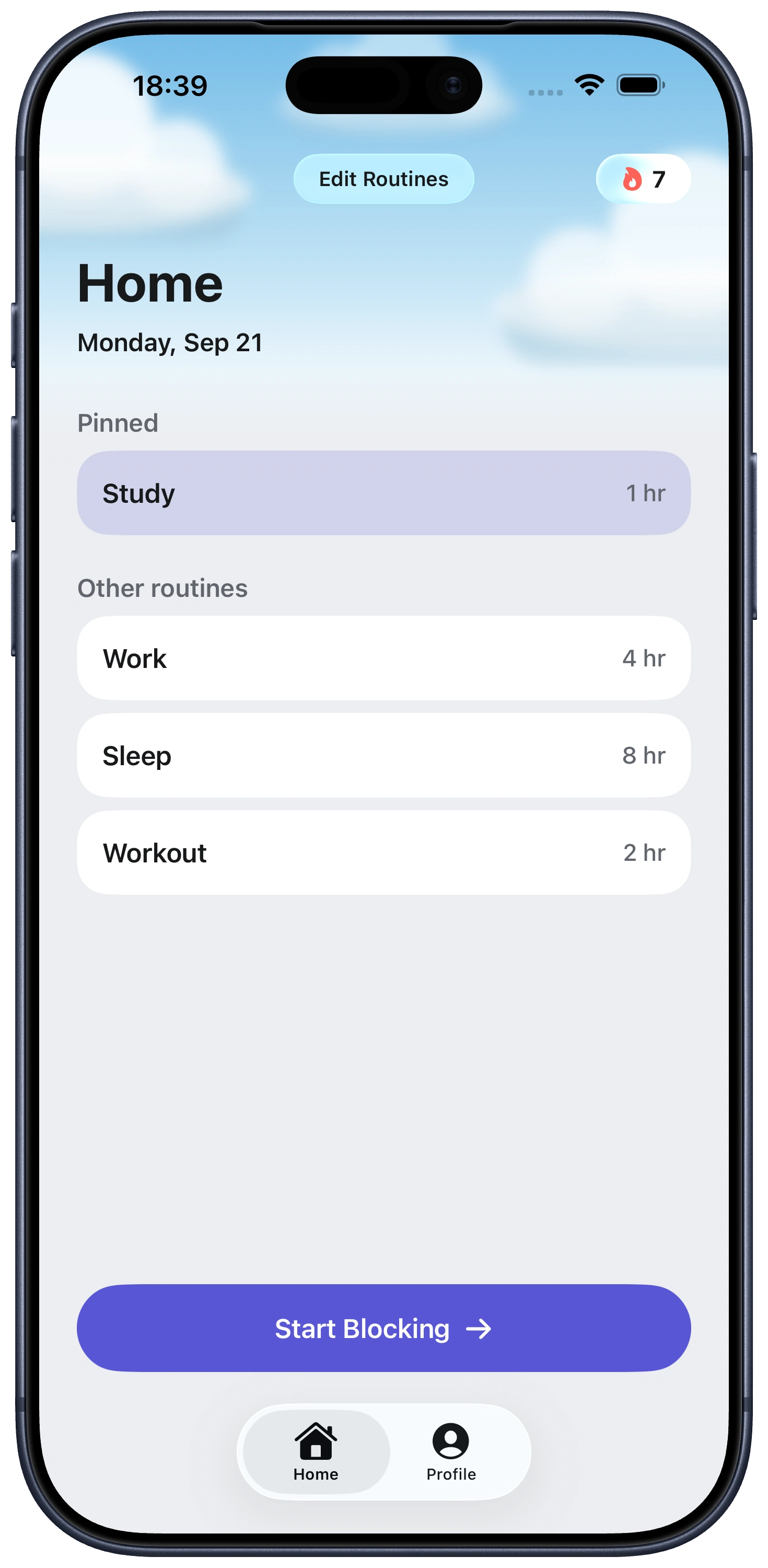
Everything you need to stay focused, right from Home.
A resposta curta: se o Telegram é útil mas demasiado fácil de verificar, escolha o limite mais pequeno que resolve o problema. Silencie grupos ruidosos para menos interrupções, use o Tempo de Uso (Screen Time) para acesso agendado, ou use o Fella para tornar o Telegram indisponível por padrão o dia todo.
O Telegram pode ser, ao mesmo tempo, um mensageiro direto, uma plataforma de grandes grupos, um leitor de canais, uma ferramenta de partilha de ficheiros e uma interface de bots. Esta mistura é o motivo pelo qual "preciso das minhas mensagens" pode transformar-se, silenciosamente, numa hora de atualizações de canais. Bloquear o acesso é diferente de apagar a sua conta: as suas conversas e adesões continuam onde estão.
| Método | Ideal para | Limitação |
|---|---|---|
| Silenciar ou abandonar canais | Manter as conversas diretas abertas ao reduzir o ruído de grupos e canais. | A app continua disponível, incluindo todos os feeds que manteve. |
| Desligar notificações | Remover crachás, sons, banners e avisos no ecrã de bloqueio. | Não impede a abertura por hábito. |
| Tempo de Uso (Screen Time) | Minutos diários ou um horário recorrente. | Os limites auto-geridos podem ser alterados ou prolongados. |
| Fella | Bloqueio rigoroso de dia todo com acesso raro. | Bloqueia toda a app do Telegram, não conversas selecionadas. |
Se o problema é um grupo gigante, não bloqueie todo o Telegram em primeiro lugar. Silencie-o, arquive-o ou abandone-o. Se abre o Telegram mesmo com todos os alertas desligados, um limite de acesso faz mais sentido.
Para um limite diário: vá a Definições > Tempo de Uso > Atividade de Apps e Websites > Limites de Apps > Adicionar Limite. Abra a categoria relevante, escolha Telegram, toque em Seguinte e defina o limite. Use Personalizar Dias se os fins de semana devem ser diferentes.
Para determinadas horas: use Definições > Tempo de Uso > Tempo de Inatividade. Escolha um horário e marque Sempre Permitidas para que Telefone, Mensagens, mapas, autenticação e outras apps essenciais continuem acessíveis.
As ferramentas da Apple são a melhor escolha quando quer o Telegram em momentos específicos. São menos úteis quando prolonga repetidamente os seus próprios limites ou desativa o horário.
1. Selecione o Telegram no Fella. Adicione a app do iPhone à sua lista de bloqueio. Outras apps de comunicação podem permanecer abertas.
2. Trate "bloqueado" como o estado normal. Não há horário para iniciar nem banco de minutos para gastar. O Telegram permanece indisponível ao longo do dia.
3. Use um desbloqueio de emergência de 5 minutos por sessão apenas quando precisar. Verifique uma conversa específica, recupere um ficheiro ou envie a resposta que já tinha planeado. Cinco minutos são curtos o suficiente para desencorajar a vadiagem por canais.
4. Deixe o Fella bloqueá-lo novamente. O acesso termina automaticamente, pelo que não precisa de ganhar uma segunda decisão depois de abrir a app.
O Fella não é um filtro de mensagens e não decide quais as conversas que importam. Bloqueia toda a app do iPhone selecionada. Também não termina a sua sessão do Telegram em outros sítios.
Diga aos contactos prioritários como o podem contactar. Se familiares, colegas ou clientes usam atualmente o Telegram para assuntos urgentes, dê-lhes um canal de telefone, SMS ou e-mail que permaneça disponível.
Mantenha um canal essencial fora do Telegram. Uma app bloqueada nunca deve ser o único sítio onde recebe mudanças de turno, detalhes de viagens, códigos de dois fatores ou informações de emergência.
Use o acesso no computador de forma intencional. Como o Telegram sincroniza entre dispositivos, pode preservar o acesso planeado no computador ao remover o ciclo de verificações de bolso. Se o Telegram no computador se tornar a nova distração, vai precisar de um limite separado ao nível do computador.
Escolha uma configuração mais leve quando precisa de disponibilidade contínua do Telegram para trabalho ou prestação de cuidados. O Fella é mais forte quando as necessidades genuínas do Telegram são ocasionais e o comportamento de verificação é frequente.
O Telegram não inclui um painel de tempo de ecrã próprio, lembrete de pausas ou limite diário. As definições da própria app cobrem notificações, pastas de conversas e utilização de dados, não quanto tempo ou com que frequência a abre.
Isso deixa o Tempo de Uso (Screen Time) da Apple como o único mecanismo nativo, e ele vem com o mesmo contorno auto-definido de Ignorar Limite que todos os Limites de Apps têm, pelo que quem já encontrou esse botão uma vez vai encontrá-lo novamente.
O Fella não tem contorno equivalente além do desbloqueio de emergência de 5 minutos por sessão. Sem um empurrão dentro da app em que apoiar-se, é essa a parte que faz o trabalho real.
Use os Limites de Apps do Tempo de Uso (Screen Time) para um orçamento diário ou o Tempo de Inatividade para um horário. Use o Fella quando quiser a app do Telegram do iPhone bloqueada o dia todo com um desbloqueio de emergência de 5 minutos por sessão.
Não. Um bloqueio de apps controla o acesso no seu iPhone; não apaga a sua conta do Telegram, conversas, grupos, canais ou ficheiros.
O Fella e o Tempo de Uso (Screen Time) bloqueiam toda a app do Telegram. Para manter as mensagens privadas disponíveis, silencie, arquive ou abandone os canais e grupos que distraem dentro do Telegram em vez disso.
Não. O Fella bloqueia a app selecionada no seu iPhone, não as sessões do Telegram num computador, navegador, tablet ou outro dispositivo.
Não dependa de uma app bloqueada para comunicação urgente. Dê aos contactos importantes um canal disponível como Telefone, Mensagens ou e-mail; use o desbloqueio de emergência de 5 minutos por sessão do Fella apenas para verificações ocasionais.
Não. O Telegram não inclui painel próprio, lembrete de pausas ou limite diário. O Tempo de Uso (Screen Time) da Apple é a única opção nativa, com o mesmo contorno auto-definido de Ignorar Limite que todos os Limites de Apps têm.
As mensagens dos bots continuam a chegar e ficam à espera na app, o mesmo que qualquer outra mensagem. Bloquear o Telegram apenas impede de abrir a app para as ver até ao seu desbloqueio de emergência de 5 minutos por sessão ou até desativar o bloqueio.


