
Behåll chattarna.
Stäng kanal-loopen.
Blockera Telegram på din iPhone utan att radera konversationer, lämna grupper eller förlora ditt konto.
Blockera Telegram på din iPhone utan att radera konversationer, lämna grupper eller förlora ditt konto.
Din hemskärm visar på en gång vad som är blockerat och vad som fortfarande är öppet, utan att gräva i Inställningar.
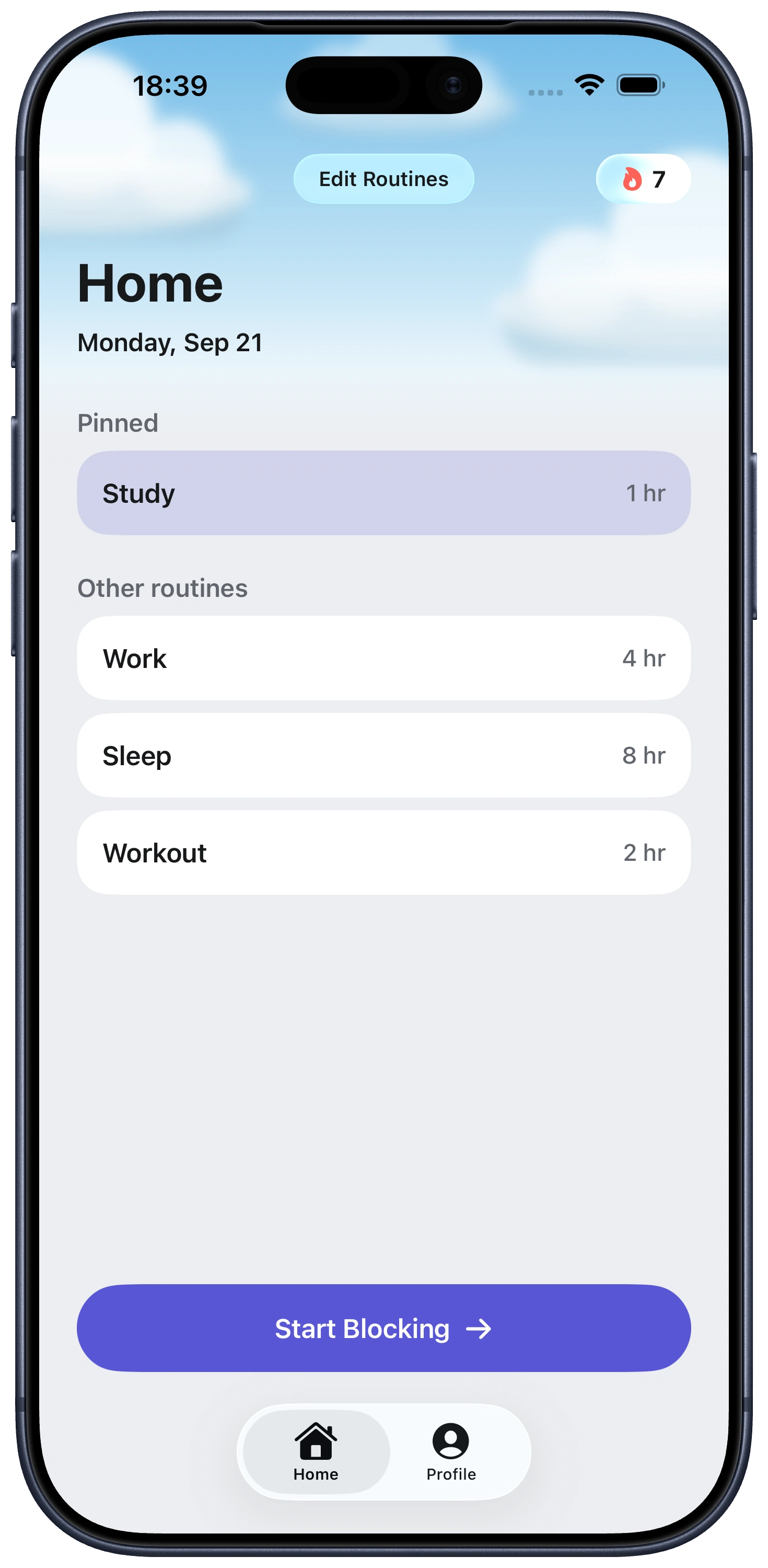
Kort svar: om Telegram är användbart men för lätt att kolla, välj den minsta gräns som löser problemet. Tysta högljudda grupper för färre avbrott, använd Skärmtid för schemalagd åtkomst, eller använd Fella för att göra Telegram otillgängligt som standard hela dagen.
Telegram kan vara en direktmeddelandetjänst, en plattform för stora grupper, en kanalläsare, ett fildelningsverktyg och ett bot-gränssnitt på en och samma gång. Det är just den blandningen som gör att "jag behöver mina meddelanden" tyst kan förvandlas till en timmes kanaluppdateringar. Att blockera åtkomst skiljer sig från att radera ditt konto: dina chattar och medlemskap finns kvar där de är.
| Metod | Bäst för | Begränsning |
|---|---|---|
| Tysta eller lämna kanaler | Håller direkta chattar öppna samtidigt som grupp- och kanalbruset minskar. | Appen förblir tillgänglig, inklusive varje flöde du behöll. |
| Stäng av notiser | Tar bort badges, ljud, banners och låsskärmsmeddelanden. | Stoppar inte vanan att öppna. |
| Skärmtid | Dagliga minuter eller ett återkommande schema. | Självstyrda gränser kan ändras eller förlängas. |
| Fella | Strikt blockering hela dagen med sällsynt åtkomst. | Blockerar hela Telegram-appen, inte utvalda chattar. |
Om problemet är en enorm grupp, blockera inte hela Telegram först. Tysta den, arkivera den eller lämna den. Om du öppnar Telegram även med varje varning avstängd, ger en åtkomstgräns mer mening.
För ett dagligt tak: gå till Inställningar > Skärmtid > App- och webbplatsaktivitet > Appgränser > Lägg till gräns. Öppna rätt kategori, välj Telegram, tryck Nästa och ställ in utrymmet. Använd Anpassa dagar om helgerna ska skilja sig.
För vissa timmar: använd Inställningar > Skärmtid > Vila. Välj ett schema och bocka i Tillåt alltid så att Telefon, Meddelanden, kartor, inloggning och andra nödvändiga appar förblir nåbara.
Apples verktyg är det bättre valet när du vill ha Telegram vid särskilda tider. De är mindre användbara när du upprepat förlänger dina egna gränser eller stänger av schemat.
1. Välj Telegram i Fella. Lägg till iPhone-appen i din blockeringslista. Andra kommunikationsappar kan förbli öppna.
2. Behandla blockerat som normaltillstånd. Det finns inget schema att starta och ingen bank av minuter att spendera. Telegram förblir otillgängligt under hela dagen.
3. Använd en 5-minuters nöd-upplåsning per session bara när det behövs. Kolla en specifik chatt, hämta en fil eller skicka det svar du redan planerat. Fem minuter är kort nog för att avskräcka kanalvandring.
4. Låt Fella låsa det igen. Åtkomsten tar slut automatiskt, så du behöver inte vinna ett andra beslut efter att ha öppnat appen.
Fella är inte ett meddelandefilter och avgör inte vilka chattar som spelar roll. Den blockerar hela den valda iPhone-appen. Den loggar inte heller ut dig ur Telegram någon annanstans.
Berätta för prioriterade kontakter hur de når dig. Om familj, kollegor eller kunder i dag använder Telegram för brådskande saker, ge dem en väg via telefon, sms eller e-post som förblir tillgänglig.
Behåll en nödvändig kanal utanför Telegram. En blockerad app bör aldrig vara den enda plats där du får schemaskiften, resedetaljer, tvåfaktorskoder eller nödinformation.
Använd datoråtkomst medvetet. Eftersom Telegram synkar över enheter kan du bevara planerad datoråtkomst samtidigt som du tar bort fick-snacket. Om dator-Telegram blir det nya distraktionen behöver du en separat datornivå-gräns.
Välj en lättare inställning när du behöver kontinuerlig Telegram-tillgänglighet för jobb eller omvårdnad. Fella är starkast när de verkliga Telegram-behoven är tillfälliga och koll-vanorna är frekventa.
Telegram har ingen förstapartspanel för skärmtid, pauspåminnelse eller dagligt tak. Appens egna inställningar täcker notiser, chattmappar och dataanvändning, inte hur länge eller hur ofta du öppnar den.
Det lämnar Apples Skärmtid som den enda inbyggda spaken, och den kommer med samma självsatta Ignorera gräns-kringgående som varje appgräns har, så den som redan hittat den knappen en gång hittar den igen.
Fella har ingen motsvarande kringgående utöver den ena 5-minuters nöd-upplåsningen per session. Utan en i-app-puff att falla tillbaka på är det den del som faktiskt gör jobbet.
Använd appgränser i Skärmtid för ett dagligt utrymme eller Vila för ett schema. Använd Fella när du vill ha Telegram-appen på iPhone blockerad hela dagen med en 5-minuters nöd-upplåsning per session.
Nej. Ett appblock styr åtkomst på din iPhone; det tar inte bort ditt Telegram-konto, dina chattar, grupper, kanaler eller filer.
Fella och Skärmtid blockerar hela Telegram-appen. För att hålla privata meddelanden tillgängliga, tysta, arkivera eller lämna distraherande kanaler och grupper i Telegram i stället.
Nej. Fella blockerar den valda appen på din iPhone, inte Telegram-sessioner på en dator, webbläsare, surfplatta eller annan enhet.
Förlita dig inte på en blockerad app för brådskande kommunikation. Ge viktiga kontakter en tillgänglig väg som Telefon, Meddelanden eller e-post; använd Fellas ena 5-minuters nöd-upplåsning per session bara för tillfälliga koll.
Nej. Telegram har ingen förstapartspanel, pauspåminnelse eller daglig gräns. Apples Skärmtid är det enda inbyggda alternativet, med samma självsatta Ignorera gräns-kringgående som varje appgräns har.
Botmeddelanden anländer ändå och väntar i appen, precis som vilket annat meddelande som helst. Att blockera Telegram stoppar bara dig från att öppna appen för att se dem tills din ena 5-minuters nöd-upplåsning per session eller tills du stänger av blockeringen.


