← Every app Fella blocks

Como bloquear o Snapchat
no iPhone sem o apagar

A resposta mais rápida: defina um Limite de Apps do Tempo de Uso para um limite diário, use a Hora de Descanso para bloqueios agendados ou use a Fella quando o Snapchat precisa de ficar indisponível por defeito.

Fella em ação

  • Criado com os controlos de Tempo de Ecrã da Apple.
  • Um desbloqueio de emergência de 5 minutos por sessão.
  • As aplicações ficam bloqueadas por predefinição.

Everything you need to stay focused, right from Home.

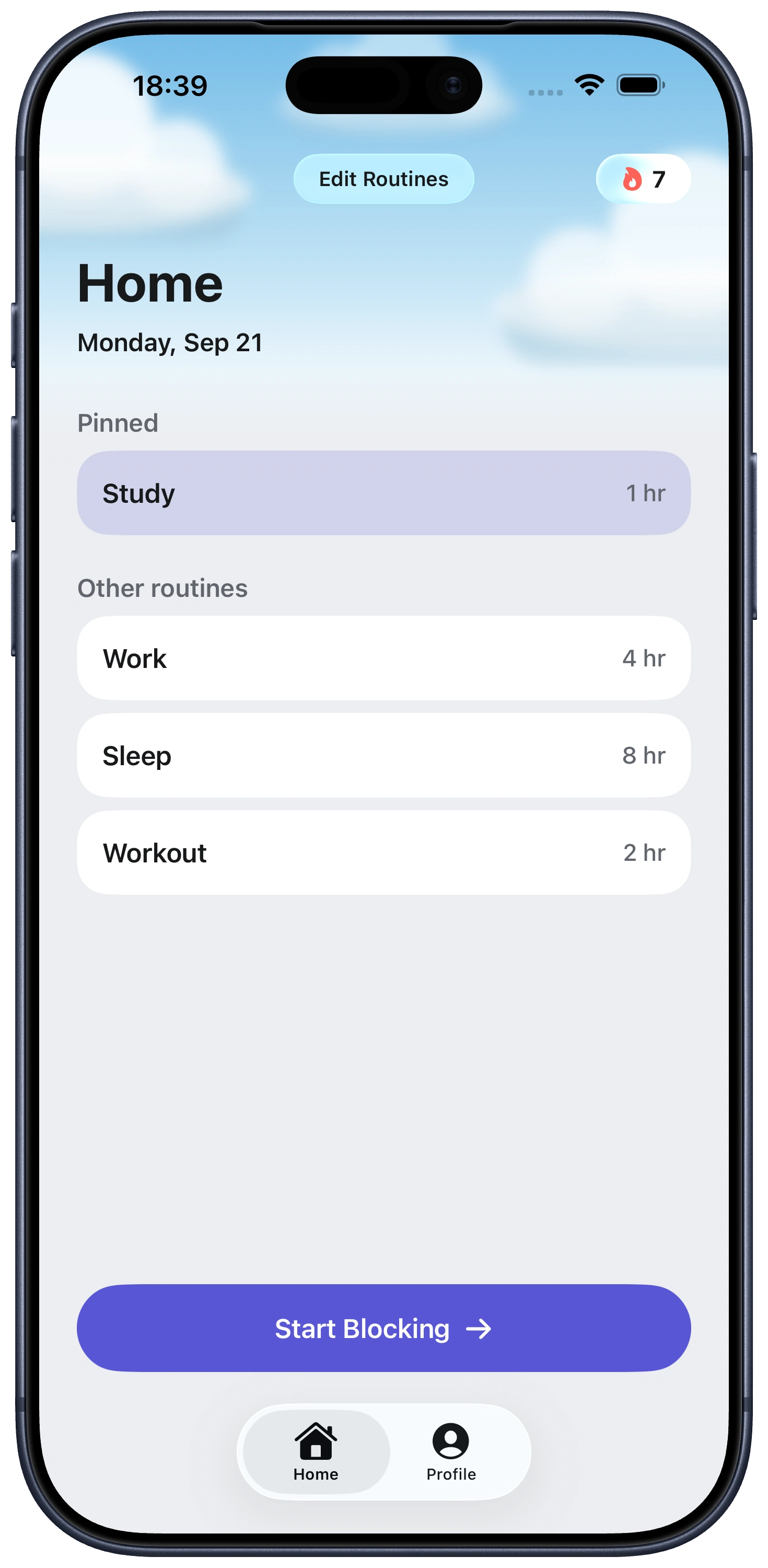
Ecrã inicial do Fella com rotinas de foco e duração das sessões
Matthew KFundador, FellaGuia

Sim, o Snapchat pode ser restringido no iPhone sem apagar a app ou a sua conta. Use os Limites de Apps do Tempo de Uso para um limite diário, a Hora de Descanso para horas agendadas ou um bloqueador dedicado como a Fella quando o Snapchat precisa de ficar indisponível por defeito. A escolha certa depende de precisar de um lembrete, de um horário ou de mais fricção antes de abrir a app.

Silenciar notificações, esconder o Snapchat e apagar o Snapchat são ações diferentes. Notificações e o ecrã principal podem reduzir estímulos, mas o Snapchat continua a abrir a partir da Pesquisa, da Biblioteca de Apps ou de um link. Apagar a app remove-a deste iPhone; por si só não apaga uma conta do Snapchat. Restringir o acesso deixa a app instalada.

Bloquear afeta a app toda. Isso inclui mensagens, Stories e Snap Map. É útil quando quer menos verificações compulsivas, não quando precisa do Snapchat disponível ao longo do dia. Se estiver a definir um limite para outra pessoa, use os controlos familiares do Tempo de Uso — não a Fella, que é para o seu próprio dispositivo.


Use o Tempo de Uso para limitar o Snapchat

1. Abra Definições e toque em Tempo de Uso. Se necessário, ative Atividade de Apps e Sites. Escolha Limites de Apps e toque em Adicionar Limite.

2. Selecione o Snapchat e toque em Seguinte. Abra a categoria Redes Sociais, selecione o Snapchat, escolha um limite de tempo diário e toque em OK. Selecionar apenas o Snapchat evita partilhar um limite com outras apps sociais de que ainda precisa.

3. Saiba o que acontece quando o limite é atingido. O iPhone mostra um ecrã de limite do Tempo de Uso, mas um Limite de Apps atingido pode ser ignorado por defeito. É um limite diário útil, não uma garantia de que não pode continuar. Se essa se tornar a sua resposta habitual, consulte como parar de ignorar os limites do Tempo de Uso ou use uma abordagem mais rigorosa.

Use a Hora de Descanso para bloqueios planeados

A Hora de Descanso bloqueia a maioria das apps durante um horário que escolher. Vá a Definições > Tempo de Uso > Hora de Descanso, escolha Programado e selecione as horas em que quer o Snapchat indisponível. Ative Bloquear Durante a Hora de Descanso quando quiser que as apps restritas não consigam abrir durante esse horário.

Reveja Sempre Permitidas, o horário e o seu código. As apps nessa lista permanecem disponíveis durante a Hora de Descanso, por isso verifique-a se esperava um bloqueio e não o vê. Confirme se escolheu Todos os Dias ou o horário Personalizar Dias correto. Um código do Tempo de Uso é útil quando um adulto gere o dispositivo de uma criança; não torna um Limite de Apps definido por si intransponível.

O modo Foco pode reduzir notificações, não bloquear o Snapchat. É útil quando alertas ou banners desencadeiam uma verificação, mas continua a precisar de um Limite de Apps, Hora de Descanso ou bloqueador para restringir o acesso.

O que considerar antes de bloquear o Snapchat

Sequências e mensagens diretas podem influenciar a decisão. Uma sequência pode terminar se você e o seu amigo não trocarem Snaps de foto ou vídeo nesse dia. Bloquear o Snapchat não apaga a sua conta, mas limita o acesso à app enquanto o bloqueio estiver ativo.

Comece pelas notificações se forem o gatilho. Desative as notificações do Snapchat em Definições > Notificações > Snapchat. Isto pode tornar a verificação menos automática, mas não o impede de abrir a app.

Abordagem Boa para Ponto fraco
Apagar o Snapchat Remove a app deste iPhone. Não apaga a sua conta do Snapchat, mas uma sequência pode terminar se você e o seu amigo não trocarem Snaps nesse dia.
Limite de Apps do Tempo de Uso Limites básicos e consciência. Pode escolher Ignorar Limite.
Desativar notificações Reduzir estímulos de notificações. Não restringe o acesso à app.
Fella Bloquear o Snapchat por defeito. Concebida para um desbloqueio de emergência de 5 minutos por sessão de bloqueio, não para acesso aberto.

Quando faz sentido um bloqueador dedicado para o Snapchat

Um bloqueador dedicado é útil quando quer o Snapchat instalado mas não imediatamente disponível. Isso pode ser útil para estudar, trabalhar, reduzir o tempo de ecrã ou parar verificações automáticas de mensagens, Stories ou Snap Map.

Com a Fella, adicione o Snapchat às apps que quer bloquear. Fica indisponível por defeito enquanto as apps que não selecionou permanecem acessíveis.

Use o desbloqueio de emergência para uma necessidade prática. Cada sessão de bloqueio inclui um desbloqueio de emergência de 5 minutos. Quando os cinco minutos terminam, o Snapchat volta a bloquear automaticamente.

Seja realista quanto a sequências. A Fella não preserva uma sequência se você e o seu amigo não trocarem um Snap diário. Foi concebida para pessoas que querem que essa decisão de acesso seja deliberada.

Use uma restrição de idade para esconder totalmente o Snapchat

Uma restrição de idade é mais forte do que um Limite de Apps porque remove o ícone, não apenas o tempo. O Snapchat tem classificação 12+ na App Store. Em Definições > Tempo de Uso > Restrições de Conteúdo e Privacidade > Restrições de Conteúdo > Apps, defina a classificação permitida para 9+ ou inferior. O Snapchat desaparece do ecrã principal e não pode ser reinstalado até o limite de classificação voltar a ser aumentado.

Isto afeta todas as apps acima da classificação que escolher, não apenas o Snapchat. Verifique que outras apps de que depende antes de baixar o limite, pois qualquer app com classificação acima do limiar escolhido também será escondida.

Bloqueie o Snapchat no iPhone da sua criança

Configure isto através da Partilha Familiar, não diretamente no dispositivo da criança. No seu próprio iPhone, abra Definições > Tempo de Uso > [Nome da Criança] e escolha um Limite de Apps para o Snapchat, um horário de Hora de Descanso ou a restrição de idade acima em Restrições de Conteúdo e Privacidade. Geri-lo a partir do seu dispositivo significa que a criança não consegue remover a restrição sem o seu código do Tempo de Uso.

Escolha o nível que corresponde à preocupação. Um Limite de Apps é suficiente para reduzir o tempo despendido; a restrição de idade 9+ é a opção mais forte se quiser o Snapchat totalmente indisponível, pois também bloqueia a reinstalação.

A Fella não foi feita para isto. É um bloqueador pessoal para o seu próprio iPhone, com um desbloqueio de emergência que controla. Para o dispositivo de uma criança, os controlos de Tempo de Uso da Partilha Familiar da Apple são a ferramenta certa.

Para quem é isto

Pessoas que abrem o Snapchat sem pensar. Se a app é a primeira coisa que abre durante uma pausa no trabalho, uma sessão de estudo ou à noite, um bloqueio por defeito pode interromper esse padrão. Veja como parar de abrir o Snapchat automaticamente quando o hábito se tornou reflexo.

Pessoas que reduzem o tempo de ecrã em redes sociais. O Snapchat pode permanecer instalado para as ocasiões em que precisa dele, sem estar a um toque de distância durante o resto do dia.

Pessoas que ainda precisam de uma forma de responder. O único desbloqueio de emergência de 5 minutos por sessão de bloqueio serve para uma mensagem ou tarefa específica, sem deixar a app acessível o dia todo.

Perguntas frequentes sobre bloquear o Snapchat

Recupera a Tua Atenção
A Começar Já