Bli i møtet.
Ikke halvt til stede.

Blokker valgte distraherende apper før samtalen starter. La Zoom, Teams, anrop, kalender og notater forbli tilgjengelige. Ingen kalenderautomasjon, ingen møtegjenkjenning — bare færre avstikkere mens noen snakker.

Matthew KGrunnlegger, FellaGuide

Hvorfor raske sjekker ødelegger et møte

En sjekk som virker liten, flytter likevel oppmerksomheten. Å åpne en feed i et rolig øyeblikk i en samtale virker som et sekund, men å komme tilbake betyr ofte å rekonstruere hvem som sa hva, hvilken beslutning som skulle tas og hva du skulle si. I løpet av et 30-minutters møte kan to slike avstikkere ødelegge tråden.

Telefonen inviterer til en sjekk akkurat når det er vanskeligst å lytte. En vag oppdatering, et lysbilde som krever langsom lesing eller et spørsmål du ennå ikke har svar på er akkurat de øyeblikkene der scrolling gir enklere input. Vanen handler ikke bare om varsler — den er selvinitiert når oppmerksomhet krever innsats.

Du signaliserer sjekken til alle andre også. På Zoom eller Teams faller blikket, svarene forsinkes og foredragsholderen tilpasser seg. Personlig er blikket synlig. Selv om ingen kommenterer, svekkes troverdigheten ved å være til stede.

En beslutning tatt midt i møtet er allerede for sent. Å avgjøre i øyeblikket om denne scrollingen er verdt det, er en forhandling med selve den distraherende appen. Fella flytter beslutningen tidligere: velg appene som skal blokkeres før møtet, og la systemskjoldet håndtere neste forsøk.

Hvordan Fella kun blokkerer det som distraherer

Du velger selv hvilke apper som blokkeres — ikke Fella. Under oppsettet ber Fella om Skjermtid-tillatelse fra Apple og åpner systemets Family Activity-velger. Du velger appene eller kategoriene som drar deg ut av møter – sosiale medier, kortvideo, spill, nyheter, shopping eller andre feeder – fra iPhonens egen liste. Jobb-apper forblir uavkrysset som standard.

iOS aktiverer skjoldet, ikke en automatisering. Når en økt eller rutine er aktiv, gir Fella regelen for valgte apper til Apples Managed Settings-rammeverk. Å åpne en blokkert app viser systemskjoldet i stedet for appen. Ingen Snarveier, App Intents, kalenderutløsere eller VPN er involvert. Se hvordan Fella fungerer for hele flyten.

Det finnes ingen møtegjenkjenning å stole på eller som kan feilutløses. Fella overvåker ikke kalenderen din, oppdager ikke at Zoom eller Teams har startet, eller leser hvilket møte du er i, og integreres ikke med hendelser eller chat i disse appene. Du starter blokkeringen før møtet; møteappen forblir tilgjengelig kun fordi du lot den være uvalgt.

Fella er en iPhone-blokkering, ikke et enhetsdekkende filter. Den er bygget for valgt iPhone-appblokkering via Skjermtid-rammeverk på iOS 16 og nyere. Den filtrerer ikke nettsteder og blokkerer ikke apper på Mac, iPad eller andre plattformer.

BrukManuell møteøktGjentakende møterutine
Når den starterNår du trykker Start i FellaAutomatisk til planlagt tid
Når den slutterEtter varigheten du har sattVed rutinetidens slutt
Gjentas den?Nei — enkeltblokkeringJa, på ukedagene du velger
Best forEn klientsamtale, intervju eller ad hoc-møteDaglige standups, gjentakende blokker eller kontortid
Hvordan tiden holdesStart- og sluttdato lagret lokalt; Device Activity-intervall registrertRutineplan lagret og startet/avsluttet av Device Activity-monitorutvidelsen

Ett møte nå eller samme blokkering hver dag

En manuell økt er den raskeste veien til et skjermet møte. Velg en Hurtig-rutine (30 minutter, 1 time, 2 timer eller 4 timer) eller sett egendefinert varighet, og start før samtalen. Fella lagrer den reelle sluttiden, aktiverer skjoldet og avstemmer den manuelle blokkeringskilden når intervallet fullføres. Apple krever minst 15 minutter for Device Activity-overvåkingsintervallet; for kortere lagrede varigheter beholder Fella den reelle tidligere sluttiden.

En rutine får samme grense til å gjentas uten daglig start. Velg dager pluss start- og sluttider – for eksempel hverdager 09:00–17:00 for en fordypningsblokk eller 09:25–09:45 for en standup – så registrerer Fella den med Device Activity. iOS kjører monitorutvidelsen ved start og slutt selv om appen ikke er åpen. Les mer om å blokkere apper til bestemte tider.

Begge er samme blokkeringsmekanisme brukt på ulike tidsvinduer. Det finnes ingen spesiell møtemodus med andre regler. Møter bruker Fellas standardøkter og rutiner, bare rettet mot de distraherende appene som bryter oppmerksomheten i en samtale. For en ad hoc-blokkering som skal avsluttes automatisk, se midlertidig appblokkering.

Behold viktige apper tilgjengelige der det støttes

Blokker feeden, behold møtet. De fleste møter trenger Zoom, Teams, Meet, Webex eller FaceTime pluss Kalender, Notater, Telefon, Meldinger eller e-post. La disse være uvalgt så forblir de tilgjengelige. Blokker sosiale, video-, nyhets-, shopping-, dating- og spillapper som vanligvis fanger mer enn et raskt blikk.

Du bestemmer hvor smal tillatelsen er. Hvis en standup fortsatt skal tillate en rask Slack-sjekk, la Slack være ublokkert mens du blokkerer appene som vanligvis strekker seg utover en sjekk. Hvis selv det er en felle, blokker den også og stol på den ene nødopplåsingen for det ekte unntaket.

Samtaler og kjernefunksjoner forblir tilgjengelige når de er uvalgt. Telefon, FaceTime og andre essensielle apper forblir tilgjengelige når de ikke er valgt. For kategoribasert blokkering beholder iOS Telefon i Alltid tillatt-listen slik at et fullt kategoriskjold ikke fjerner den. Velg det minste settet som faktisk beskytter møtet og sammenlign avveiningen med en bredere Fokusmodus-blokkering.

Å endre utvalget endrer hver fremtidig økt. Rediger utvalget i Apples velger én gang, så bruker hver senere manuell økt eller planlagt rutine det nye settet. Du vedlikeholder ikke en separat liste kun for møter.


Fem minutter når noe ikke kan vente

Hver kalenderdag inkluderer én fem-minutters nødopplåsing. Bruk den for en 2FA-kode i en blokkert app, en melding du må svare på, eller en fil du må hente akkurat nå. Fella lagrer fem-minuttersvinduet lokalt, løfter skjoldet og planlegger et Device Activity-callback på enheten for å gjenopprette gjeldende blokkeringsregel når tiden er ute.

Den forlenger ikke møtet eller skaper daglig ekstra tid til å scrolle. Når de fem minuttene er over, blokkeres appene igjen. Hvis selve møteøkten er avsluttet, avstemmer Fella hvilken blokkeringskilde – manuell eller rutine – som skal forbli. Tillatelsen er én per kalenderdag og akkumuleres ikke; en ny opplåsing er ikke tilgjengelig samme dag. Les de nøyaktige reglene for nødopplåsing.

Et avgrenset unntak slår å forlate blokkeringen. Uten det blir et presserende unntak ofte en grunn til å slutte å blokkere helt for dagen. Her er unntaket kort, telt og reversert automatisk, så møtet forblir veien med minst motstand.

Bygget for møtene der rask scrolling koster mest

Zoom- og Teams-samtaler der ansiktet ditt er synlig. En telefonsjekk er mest merkbar på video. La møteappen være uvalgt og blokker feedene som konkurrerer om samme skjerm. Start Fella-økten når du blir med; den avsluttes automatisk. Fella integreres ikke med Zoom eller Teams – den lar dem bare forbli tilgjengelige når du ikke velger dem.

Kundemøter der oppmerksomhet er produktet. Kunden vurderer om du er til stede, ikke om du kan multitaske. En skjermet økt fjerner den private forhandlingen om «er denne sjekken verdt det», slik at lyttingen kan forbli kontinuerlig. Hold notater og kalender åpne hvis de tjener møtet.

Standups og gjentakende synkroniseringer som er korte av design. En 15-minutters standup trenger ikke en 15-minutters beslutning. En rutine som dekker 09:25–09:45 på hverdager kan skjerme de samme distraktorene hver morgen uten å huske å starte noe. Hvis teamet blir forsinket, gjelder fortsatt rutinesluttens gjenoppretting av regelen.

Intervjuer – ansettelser, brukerundersøkelser eller presse. Kostnaden ved et tapt oppfølgingsspørsmål er høyere enn kostnaden ved å ikke se en feed på en time. En manuell økt før intervjuet holder de distraherende appene bak skjoldet mens Telefon, Notater og videoappen forblir tilgjengelige.

Fysiske møter og delte rom. Samme fristelse finnes selv når møtet ikke er på iPhonen. En tidsstyrt økt som dekker rombookingen holder Instagram, TikTok, Reddit, X, YouTube eller spill utilgjengelige mens samtalen fortsetter.

TilnærmingHva den gjør med distraherende apperHva det koster møtet
Fella blokkering av valgte apperInstallert og skjermet under økt eller rutine; én 5-minutters opplåsing per dagMøteapper forblir tilgjengelige; ingen avhengighet av lydløsbryter
iOS FokusmodusFiltrerer varsler og kan skjule Hjem-skjermsider; valgfrie Skjermtid-grenser med utvidelsesknapperOppsett lever på tvers av Innstillinger, demping kan skjule selve møteappen ved feilkonfigurasjon, grenser er enkle å utvide
Manuell lydløs / Ikke forstyrrDemper lyd og bannereApper forblir ett trykk unna; demping blokkerer ikke åpning
Skjermtid Appgrenser / NedetidTidsbaserte grenser med Ignorer grense og Ett minutt tilGrenser inviterer til forhandling i øyeblikket fokus er mest sårbart

Et møteskjold, ikke en systemomfattende stillhet

Demping er ikke skjerming. Demping reduserer støy, men lar hver distraherende app forbli umiddelbart åpningsbar. En Fella-økt legger til systemskjoldet slik at neste forsøk møter en blokkering heller enn et valg.

Fokusmodus løser en bredere oppgave. Fokus hjelper på tvers av systemet – varsler, sider og personer – og er verdifullt bredt, men det er ikke et skjold for valgte apper som forblir blokkert med ett avgrenset unntak per dag og gjenopprettes automatisk. Sammenlign Fella og Skjermtid-alternativet, og den bredere Fella vs Skjermtid.

Den smale oppgaven er tilsiktet. Fella administrerer ikke kalenderen din, blir ikke med i samtaler eller demper mikrofonen din. Den blokkerer valgte iPhone-apper for vinduet du setter. Kombiner den med en enkel møtevane – start økten når du blir med, telefonen med skjermen ned eller i lommen.

Fella i aksjon

  • Bygget med Apples Skjermtid-kontroller.
  • Én 5-minutters nødåpning per økt.
  • Apper forblir blokkert som standard.

Everything you need to stay focused, right from Home.

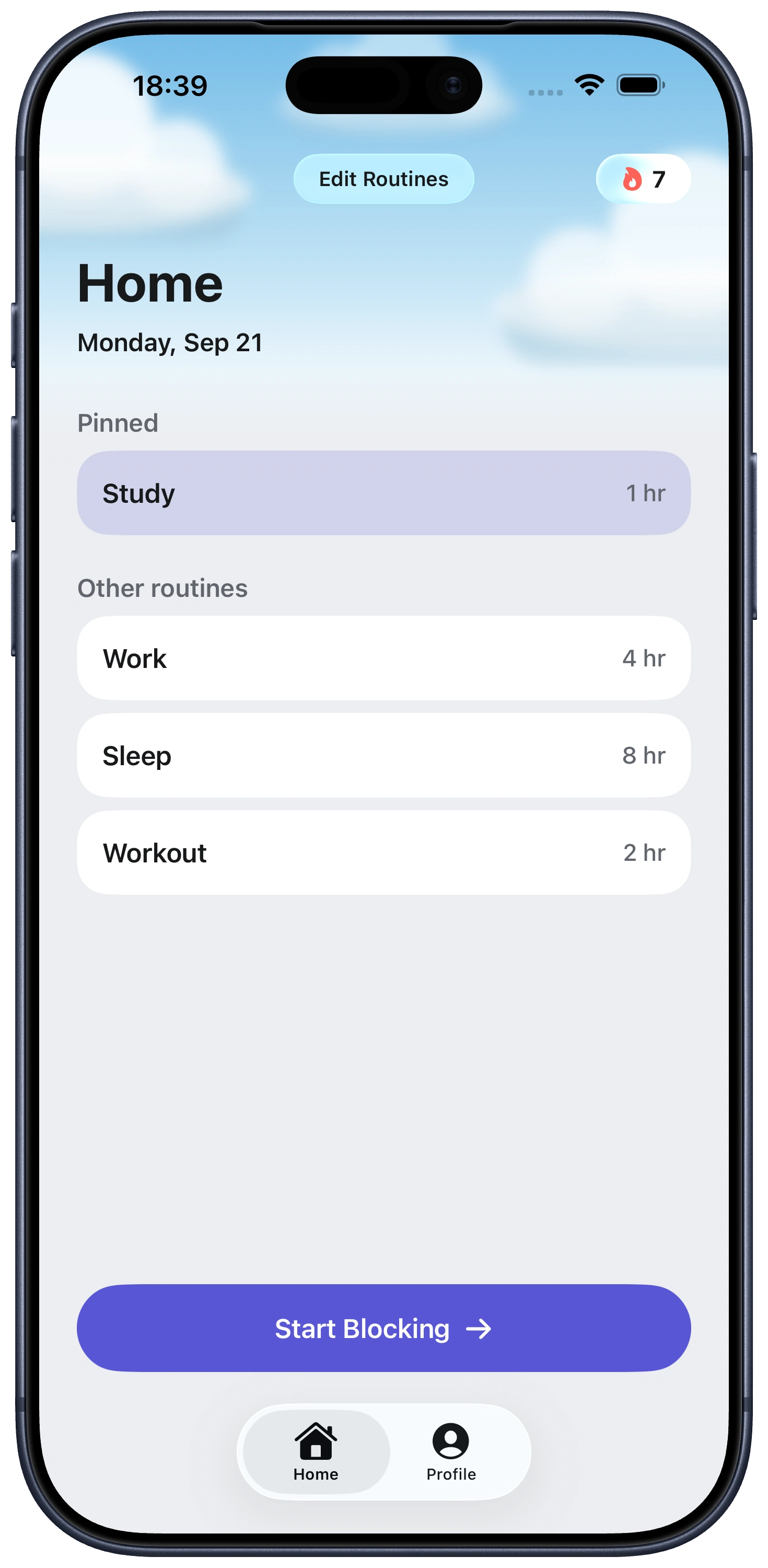
Fellas startskjerm med fokusrutiner og øktlengder

FAQ om app-blokkering for møter

Ta eierskap over oppmerksomheten din
fra og med nå