Bliv i mødet.
Ikke halvt til stede.

Bloker valgte distraherende apps før opkaldet starter. Behold Zoom, Teams, opkald, kalender og noter. Ingen kalenderautomatisering, ingen møderegistrering — blot færre afbrydelser mens nogen taler.

Matthew KGrundlægger, FellaGuide

Hvorfor hurtige tjek ødelægger et møde

Et tjek der føles lille flytter stadig din opmærksomhed. At åbne et feed i et langsomt øjeblik i et opkald virker som et sekund, men at vende tilbage til samtalen kræver ofte at genskabe hvem der sagde hvad, hvilken beslutning der skulle træffes, og hvad du selv var ved at sige. Over et 30-minutters møde kan to af de afbrydelser koste tråden.

Telefonen inviterer til et tjek netop når det er sværest at lytte. En vag opdatering, et slide der kræver langsom læsning, eller et spørgsmål du endnu ikke har svar på er præcis de øjeblikke hvor et scroll tilbyder lettere input. Vanen handler ikke kun om notifikationer — den er selvinitieret når opmærksomhed føles anstrengende.

Du signalerer også tjekket til alle andre. På Zoom eller Teams falder blikket, svar trækker ud, og taleren tilpasser sig. Fysisk i rummet er kigget synligt. Selv hvis ingen kommenterer, svækkes troværdigheden af at være til stede.

En beslutning truffet midt i mødet er allerede for sent. At afgøre i øjeblikket om dette scroll er det værd, er en forhandling med den distraherende app selv. Fella flytter beslutningen til før: vælg hvilke apps der skal blokeres før mødet, og lad derefter systemskjoldet håndtere næste impuls.

Hvordan Fella kun blokerer det der distraherer

Du vælger hvilke apps der skal blokeres — ikke Fella. Under opsætning anmoder Fella om Apples Skærmtid-godkendelse og åbner systemets Family Activity-vælger. Du vælger de apps eller kategorier der trækker dig ud af møder — sociale medier, kort video, spil, nyheder, shopping eller andre feeds — fra iPhonens egen liste. Arbejdsapps forbliver fravalgt som standard.

iOS anvender skjoldet, ikke en automatisering. Når en session eller rutine er aktiv, giver Fella reglen for valgte apps til Apples Managed Settings-framework. Åbner du en blokeret app, vises systemskjoldet i stedet for appen. Ingen Genveje, App Intents, kalendertriggers eller VPN er involveret. Se hvordan Fella virker for hele forløbet.

Der er ingen møderegistrering der kan fejle. Fella overvåger ikke din kalender, registrerer ikke at Zoom eller Teams er startet, og læser ikke hvilket møde du er i, og den integrerer ikke med disse apps begivenheder eller chat. Du starter blokeringen før mødet; møde-appen forbliver kun tilgængelig fordi du lod den være fravalgt.

Fella er en iPhone-blokering, ikke et filter til alle enheder. Den er bygget til valgt iPhone-appblokering via Skærmtid-frameworks på iOS 16 og nyere. Den filtrerer ikke hjemmesider og blokerer ikke apps på Mac, iPad eller andre platforme.

BrugManuel mødesessionTilbagevendende møderutine
Hvornår den starterNår du trykker Start i FellaAutomatisk på det planlagte tidspunkt
Hvornår den slutterEfter den varighed du har valgtVed rutinen sluttidspunkt
Gentages den?Nej — enkelt blokeringJa, på de ugedage du vælger
Bedst tilEt kundeopkald, interview eller ad hoc-mødeDaglige standups, tilbagevendende blokke eller kontortid
Hvordan tiden holdesStart- og slutdatoer gemmes lokalt; DeviceActivity-interval registreresRutineplanen gemmes og startes/sluttes af DeviceActivity-monitorudvidelsen

Ét møde nu eller samme blokering hver dag

En manuel session er den hurtigste vej til et skærmet møde. Vælg en hurtigrutine (30 minutter, 1 time, 2 timer eller 4 timer) eller angiv en tilpasset varighed, og start før opkaldet. Fella gemmer det reelle sluttidspunkt, aktiverer skjoldet og afstemmer den manuelle blokeringskilde når intervallet afsluttes. Apple kræver mindst 15 minutter for DeviceActivity-overvågningsintervallet; for kortere gemte varigheder beholder Fella det reelle tidligere sluttidspunkt.

En rutine får samme grænse til at gentage sig uden daglig start. Vælg dage plus start- og sluttidspunkter — for eksempel hverdage kl. 9:00–17:00 til en dyb arbejdsblok eller kl. 9:25–9:45 til en standup — og Fella registrerer den med DeviceActivity. iOS kører monitorudvidelsen ved start og slut, selv om appen ikke er åben. Læs mere om at blokere apps på bestemte tidspunkter.

Begge er samme blokeringsmekanisme anvendt på et andet vindue. Der findes ingen særlig mødetilstand med andre regler. Møder bruger Fellas almindelige sessioner og rutiner, blot rettet mod de distraherende apps der bryder opmærksomheden i et opkald. For en ad hoc-blokering der skal slutte automatisk, se den midlertidige appblokering.

Behold de nødvendige apps tilgængelige hvor det understøttes

Bloker feedet, behold mødet. De fleste møder har brug for Zoom, Teams, Meet, Webex eller FaceTime plus Kalender, Noter, Telefon, Beskeder eller mail. Lad dem være fravalgt, så forbliver de tilgængelige. Bloker de sociale, video-, nyheds-, shopping-, dating- og spil-apps der som regel fanger mere end et kig.

Du bestemmer hvor smal tilladelsen skal være. Hvis en standup stadig skal tillade et hurtigt Slack-tjek, så lad Slack være ublokeret mens du blokerer de apps der som regel trækker videre end et tjek. Hvis selv det er en fælde, så bloker den også og brug den ene nødoplåsning til den reelle undtagelse.

Opkald og centrale telefonfunktioner forbliver tilgængelige når de er fravalgt. Telefon, FaceTime og andre nødvendige apps forbliver tilgængelige når de ikke er valgt. Ved blokering af kategorier beholder iOS Telefon på listen Tillad altid, så et fuldt kategoriskjold ikke fjerner den. Vælg det mindste sæt der reelt beskytter mødet, og afvej forskellen til en bredere Fokus-appblokering.

Ændrer du udvalget, ændres alle fremtidige sessioner. Rediger udvalget i Apples vælger én gang, og hver senere manuel session eller planlagt rutine bruger det nye sæt. Du vedligeholder ikke en separat kun-møde-blokeringsliste.


Fem minutter når noget ikke kan vente

Hver kalenderdag inkluderer én fem-minutters nødoplåsning. Brug den til en 2FA-kode i en blokeret app, en besked du skal svare på, eller en fil du skal hente nu. Fella gemmer fem-minutters vinduet lokalt, løfter skjoldet og planlægger et DeviceActivity-callback på enheden der genanvender den aktuelle blokeringsregel når tiden er gået.

Den forlænger ikke mødet og skaber ikke daglig ekstra scroll-tid. Når de fem minutter er gået, er appsene blokeret igen. Hvis selve mødesessionen er slut, afstemmer Fella hvilken blokeringskilde — manuel eller rutine — der skal forblive. Tilladelsen er én per kalenderdag og kan ikke opspares; en ekstra oplåsning er ikke tilgængelig samme dag. Læs de præcise regler for nødoplåsning.

En afgrænset undtagelse er bedre end at opgive blokeringen. Uden den bliver en presserende undtagelse ofte grunden til at stoppe med at blokere resten af dagen. Her er undtagelsen kort, talt og vendes automatisk, så mødet forbliver den letteste vej.

Bygget til de møder hvor et hurtigt scroll koster mest

Zoom- og Teams-opkald hvor dit ansigt er synligt. Et telefontjek er mest synligt på video. Lad møde-appen være fravalgt og bloker de feeds der konkurrerer om samme skærm. Start Fella-sessionen når du deltager; den slutter automatisk. Fella integrerer ikke med Zoom eller Teams — den lader dem kun være tilgængelige når du ikke vælger dem.

Kundemøder hvor opmærksomhed er produktet. Kunden vurderer om du er til stede, ikke om du kan multitaske. En skærmet session fjerner den private forhandling om "er dette tjek det værd" så du kan lytte kontinuerligt. Behold noter og kalender åbne hvis de gavner mødet.

Standups og tilbagevendende synk der er korte af design. En 15-minutters standup behøver ikke en 15-minutters beslutning. En rutine der dækker kl. 9:25–9:45 på hverdage kan skærme de samme distraktioner hver morgen uden at du skal huske at starte noget. Hvis teamet trækker ud, gælder rutinens slut stadig.

Interviews — ansættelse, brugerresearch eller presse. Omkostningen ved et mistet opfølgningsspørgsmål er højere end prisen for ikke at se et feed i en time. En manuel session før interviewet holder distraherende apps bag skjoldet mens Telefon, Noter og video-appen forbliver tilgængelige.

Fysiske møder og delte lokaler. Den samme impuls findes selv når mødet ikke er på iPhonen. En tidsindstillet session der dækker lokalebookingen holder Instagram, TikTok, Reddit, X, YouTube eller spil utilgængelige mens samtalen fortsætter.

TilgangHvad den gør ved distraherende appsHvad det koster et møde
Fella blokering af valgte appsInstalleret og skjoldet under session eller rutine; én 5-minutters oplåsning per dagMøde-apps forbliver tilgængelige; ingen afhængighed af lydløs-kontakt
iOS FokustilstandFiltrerer notifikationer og kan skjule hjemmeskærmssider; valgfri Skærmtid-grænser med forlæng-knapperOpsætning lever på tværs af Indstillinger, lydløs kan skjule selve møde-appen hvis fejlkonfigureret, grænser er lette at forlænge
Manuel lydløs / Forstyr ikkeDæmper lyd og bannereApps er stadig ét tryk væk; lydløs blokerer ikke åbning
Skærmtid Appgrænser / Skærmfri tidTidsbaserede grænser med Ignorer grænse og Et minut mereGrænser inviterer til forhandling netop når fokus er mest skrøbeligt

Et mødeskjold, ikke en systembred stilhed

Lydløs er ikke skærmet. At slå lyden fra reducerer støj men lader hver distraherende app forblive umiddelbart åben. En Fella-session tilføjer systemskjoldet så næste impuls møder en blokering frem for et valg.

Fokustilstand løser en bredere opgave. Fokus hjælper på tværs af systemet — notifikationer, sider og personer — og er værdifuldt bredt, men det er ikke et skjold for valgte apps der forbliver blokeret med én afgrænset undtagelse om dagen og genanvendes automatisk. Sammenlign Fella og Skærmtid-alternativet, og det bredere Fella vs Skærmtid.

Den smalle opgave er bevidst. Fella styrer ikke din kalender, deltager ikke i opkald og slår ikke din mikrofon fra. Den blokerer valgte iPhone-apps i det vindue du angiver. Kombiner den med en enkel mødevane — start sessionen når du deltager, telefonen med skærmen nedad eller i lommen.

Fella i aktion

  • Bygget på Apples Skærmtid og Familiedeling, ikke en omvej
  • Én 5-minutters nødoplåsning pr. session, ingen omgåelsesknap
  • Blokeringen holder som standard. Du skal aldrig slå den til igen

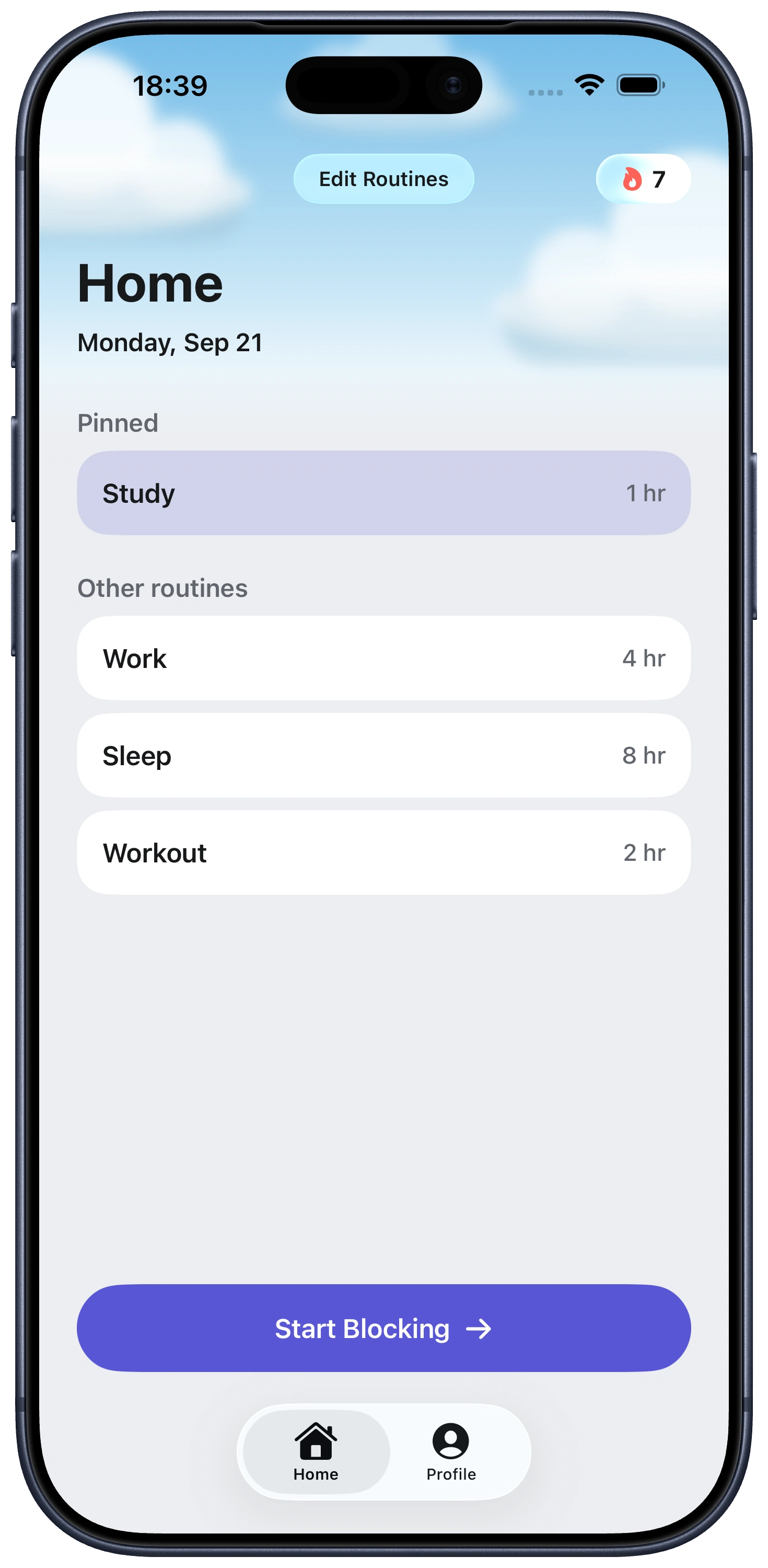
Din hjemmeskærm viser med ét blik, hvad der er blokeret, og hvad der stadig er åbent, uden at rode i Indstillinger.

Fellas hjemmeskærm med fokusrutiner og sessionslængder

FAQ om appblokering til møder

Tag din opmærksomhed tilbage
fra og med nu