
Cách chặn Instagram
trên iPhone
Dùng Thời gian sử dụng cho giới hạn cơ bản, Thời gian ngừng cho truy cập theo lịch, hoặc trình chặn ứng dụng iPhone khi Instagram cần giữ ở trạng thái không khả dụng mà không cần xóa.
Dùng Thời gian sử dụng cho giới hạn cơ bản, Thời gian ngừng cho truy cập theo lịch, hoặc trình chặn ứng dụng iPhone khi Instagram cần giữ ở trạng thái không khả dụng mà không cần xóa.
Everything you need to stay focused, right from Home.
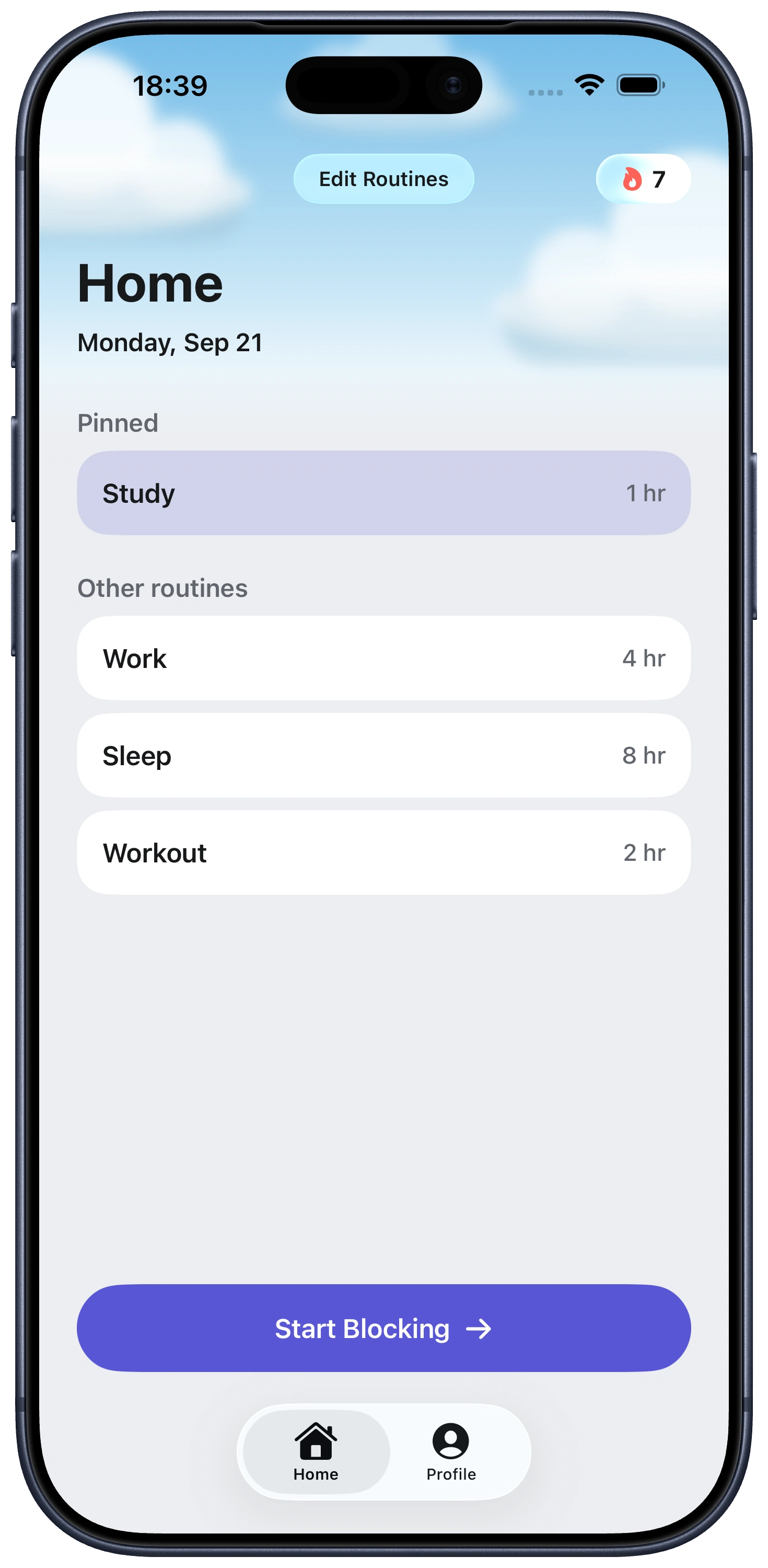
Bạn có thể chặn Instagram trên iPhone mà không cần xóa tài khoản. Dùng Giới hạn ứng dụng trong Thời gian sử dụng cho mức cho phép hằng ngày, Thời gian ngừng cho chặn theo lịch, hoặc trình chặn chuyên dụng khi Instagram cần giữ ở trạng thái không khả dụng theo mặc định. Mỗi cách hạn chế quyền truy cập khác nhau, vì vậy hãy chọn cách nhỏ nhất mà vẫn đóng được lỗ hổng bạn thực sự gặp.
Tắt thông báo và ẩn biểu tượng không giống như chặn quyền truy cập. Chúng có thể giảm tín hiệu gợi mở, nhưng Instagram vẫn mở được từ Tìm kiếm, Thư viện ứng dụng, liên kết, hoặc vị trí quen thuộc trên Màn hình chính. Xóa Instagram là gỡ ứng dụng; chặn hoặc giới hạn nó vẫn giữ nguyên tài khoản và nội dung.
1. Mở Cài đặt, rồi chạm vào Thời gian sử dụng. Nếu cần, hãy bật Hoạt động ứng dụng & trang web. Chạm vào Giới hạn ứng dụng, rồi Thêm giới hạn.
2. Chọn Instagram. Mở danh mục Mạng xã hội, chọn Instagram, chạm Tiếp theo, chọn mức cho phép hằng ngày, rồi chạm Xong. Chỉ chọn riêng Instagram sẽ tránh việc chia sẻ giới hạn với các ứng dụng xã hội khác bạn vẫn cần.
3. Biết điều gì xảy ra khi chạm ngưỡng. iPhone sẽ hiện màn hình giới hạn Thời gian sử dụng, nhưng Giới hạn ứng dụng có thể bị bỏ qua theo mặc định. Nó hữu ích cho nhận thức và một ranh giới đơn giản, không đảm bảo bạn không thể tiếp tục. Mật mã Thời gian sử dụng có ý nghĩa khi thiết lập hạn chế Thời gian ngừng mạnh hơn, đặc biệt cho trẻ em; nó không biến Giới hạn ứng dụng tự đặt thành chặn không thể vượt qua.
Nếu chỉ Reels là vấn đề, sự đánh đổi sẽ khác. Thời gian sử dụng và trình chặn ứng dụng hạn chế toàn bộ Instagram, bao gồm Tin nhắn trực tiếp và Bảng tin. Xem cách chặn Reels Instagram trên iPhone cho các lựa chọn riêng cho Reels.
Kiểm tra Giới hạn ứng dụng có áp dụng cho chính Instagram không. Mở Cài đặt > Thời gian sử dụng > Giới hạn ứng dụng, chạm vào quy tắc và xác nhận Instagram được chọn và ngày áp dụng đúng. Giới hạn theo danh mục có thể hoạt động khác với giới hạn cho một ứng dụng cụ thể.
Đừng nhầm việc bỏ qua với giới hạn hỏng. Nếu bạn thấy tùy chọn Bỏ qua giới hạn, nghĩa là giới hạn đã kích hoạt. Đó là lối vượt dự kiến của iPhone, không phải bằng chứng ứng dụng chưa từng bị hạn chế. Xem cách ngừng bỏ qua giới hạn Thời gian sử dụng nếu đó là vòng lặp bạn muốn phá vỡ.
Kiểm tra cách lách bạn thực sự đang dùng. Tắt thông báo hay ẩn biểu tượng không chặn Instagram. Chặn ứng dụng cũng không chặn instagram.com trong Safari, thiết bị khác, hay liên kết mở trang web. Đó là những ranh giới riêng biệt.
Thời gian ngừng chặn hầu hết ứng dụng trong khoảng thời gian đã lên lịch. Vào Cài đặt > Thời gian sử dụng > Thời gian ngừng, chọn Theo lịch, và đặt ngày và giờ. Nó có thể hiệu quả cho khối học tập, ngày làm việc, buổi tối hay thói quen trước khi ngủ.
Bật Chặn trong Thời gian ngừng để chặn thực sự theo lịch. Apple cho phép Thời gian ngừng chỉ hiện lời nhắc theo mặc định; khi bật Chặn trong Thời gian ngừng, các ứng dụng bị hạn chế không thể mở trong khoảng thời gian đó. Các ứng dụng trong Luôn được phép vẫn có thể dùng được, vì vậy hãy xem lại danh sách đó nếu Instagram không hoạt động như mong đợi.
Chế độ Tập trung không phải trình chặn Instagram. Tập trung có thể tắt tiếng thông báo và giảm tín hiệu trực quan; nó không ngăn bạn mở Instagram. Hãy dùng nó cùng với giới hạn hoặc chặn nếu thông báo là tác nhân kích hoạt.
| Cách làm | Phù hợp cho | Điểm yếu |
|---|---|---|
| Xóa Instagram | Loại bỏ truy cập tức thì trên iPhone này. | Có thể bất tiện nếu bạn cần tin nhắn trực tiếp, bài đã lưu hay quyền truy cập cho sáng tạo nội dung. |
| Giới hạn ứng dụng trong Thời gian sử dụng | Giới hạn cơ bản và nhận thức. | Bạn có thể chọn Bỏ qua giới hạn. |
| Fella | Chặn Instagram theo mặc định. | Được thiết kế cho một lần mở khóa khẩn cấp 5 phút mỗi phiên, không phải truy cập mở. |
Trình chặn chuyên dụng hữu ích khi bạn biết Instagram là vấn đề nhưng vẫn thỉnh thoảng cần nó. Đó có thể là tin nhắn trực tiếp, bài đăng cho công việc, chi tiết sự kiện, hay liên kết ai đó gửi.
Với Fella, hãy thêm Instagram vào các ứng dụng bạn muốn chặn. Nó sẽ ở trạng thái không khả dụng theo mặc định trong khi các ứng dụng bạn không chọn vẫn truy cập bình thường.
Chỉ dùng mở khóa khẩn cấp cho nhu cầu thực tế. Mỗi phiên chặn bao gồm một lần mở khóa khẩn cấp 5 phút. Khi hết năm phút, Instagram sẽ tự động khóa lại.
Đó là sự đánh đổi. Fella dành cho ma sát mạnh hơn, không phải lịch linh hoạt, báo cáo, chặn trang web, hay cách để chặn một tính năng Instagram trong khi vẫn mở phần còn lại của ứng dụng.
Những người mở Instagram theo phản xạ. Nếu bạn không chắc vì sao mình mở nó, đó là kiểu mẫu Fella được tạo ra để ngắt.
Những người vẫn cần nó cho tin nhắn hay công việc. Nhà sáng tạo, doanh nghiệp nhỏ và bất kỳ ai dùng Instagram cho giao tiếp thực sự có thể giữ ứng dụng đã cài trong khi dành mở khóa khẩn cấp cho nhiệm vụ cụ thể.
Những người đã thử giới hạn ứng dụng. Nếu “Bỏ qua giới hạn” đã thành thói quen riêng, một mặc định cứng hơn là bước tiếp theo.
Dùng Giới hạn ứng dụng trong Thời gian sử dụng cho mức cho phép hằng ngày, Thời gian ngừng cho khung giờ cố định, hoặc trình chặn ứng dụng tập trung như Fella để giữ Instagram luôn bị chặn mặc định với một lần mở khóa khẩn cấp 5 phút mỗi phiên.
Không. Fella chỉ chặn quyền truy cập ứng dụng trên iPhone của bạn. Tài khoản, tin nhắn và nội dung của bạn vẫn nguyên vẹn, và bạn vẫn có thể truy cập chúng trong một lần mở khóa khẩn cấp 5 phút mỗi phiên.
Fella bao gồm một lần mở khóa khẩn cấp 5 phút mỗi phiên cho việc truy cập thực tế như kiểm tra tin nhắn trực tiếp. Khi lần mở khóa kết thúc, Instagram sẽ tự động khóa lại.
Có. Dùng Giới hạn ứng dụng cho mức cho phép hằng ngày, hoặc Thời gian ngừng cho khung giờ cố định. Giới hạn ứng dụng đã chạm ngưỡng có thể bị bỏ qua theo mặc định. Fella là trình chặn hẹp hơn với một lần mở khóa khẩn cấp 5 phút mỗi phiên.
Có. Bạn chọn ứng dụng nào Fella sẽ chặn. Instagram có thể nằm trong danh sách trong khi các ứng dụng khác bạn phụ thuộc vẫn truy cập bình thường.
Có. Đặt lịch Thời gian ngừng trong Thời gian sử dụng, rồi bật Chặn trong Thời gian ngừng nếu bạn muốn các ứng dụng bị hạn chế không thể mở trong những khung giờ đó. Giữ các ứng dụng bạn cần trong Luôn được phép.
Không. Ẩn Instagram chỉ thay đổi nơi biểu tượng xuất hiện, và tắt thông báo chỉ loại bỏ cảnh báo. Bạn vẫn có thể mở ứng dụng trừ khi dùng Giới hạn ứng dụng, Thời gian ngừng hoặc trình chặn ứng dụng.
Không. Trình chặn ứng dụng chỉ áp dụng cho ứng dụng Instagram. Instagram trong Safari là ranh giới trang web riêng, và nó cần hạn chế riêng nếu đó là cách bạn hay lách.
Xóa ứng dụng, sau đó vào Cài đặt > Thời gian sử dụng > Hạn chế về Nội dung & Quyền riêng tư > Mua hàng trên iTunes & App Store > Cài đặt ứng dụng và đặt thành Không cho phép. Việc này chặn cài đặt mới từ App Store trên toàn hệ thống, bao gồm Instagram, cho đến khi bạn bật lại bằng mật mã Thời gian sử dụng.


