
Jak zablokować Instagrama
na iPhonie
Użyj Czasu przed ekranem dla podstawowego limitu, Przerwy dla zaplanowanego dostępu lub bloker aplikacji na iPhone’a, gdy Instagram musi pozostać niedostępny bez jego usuwania.
Użyj Czasu przed ekranem dla podstawowego limitu, Przerwy dla zaplanowanego dostępu lub bloker aplikacji na iPhone’a, gdy Instagram musi pozostać niedostępny bez jego usuwania.
Everything you need to stay focused, right from Home.
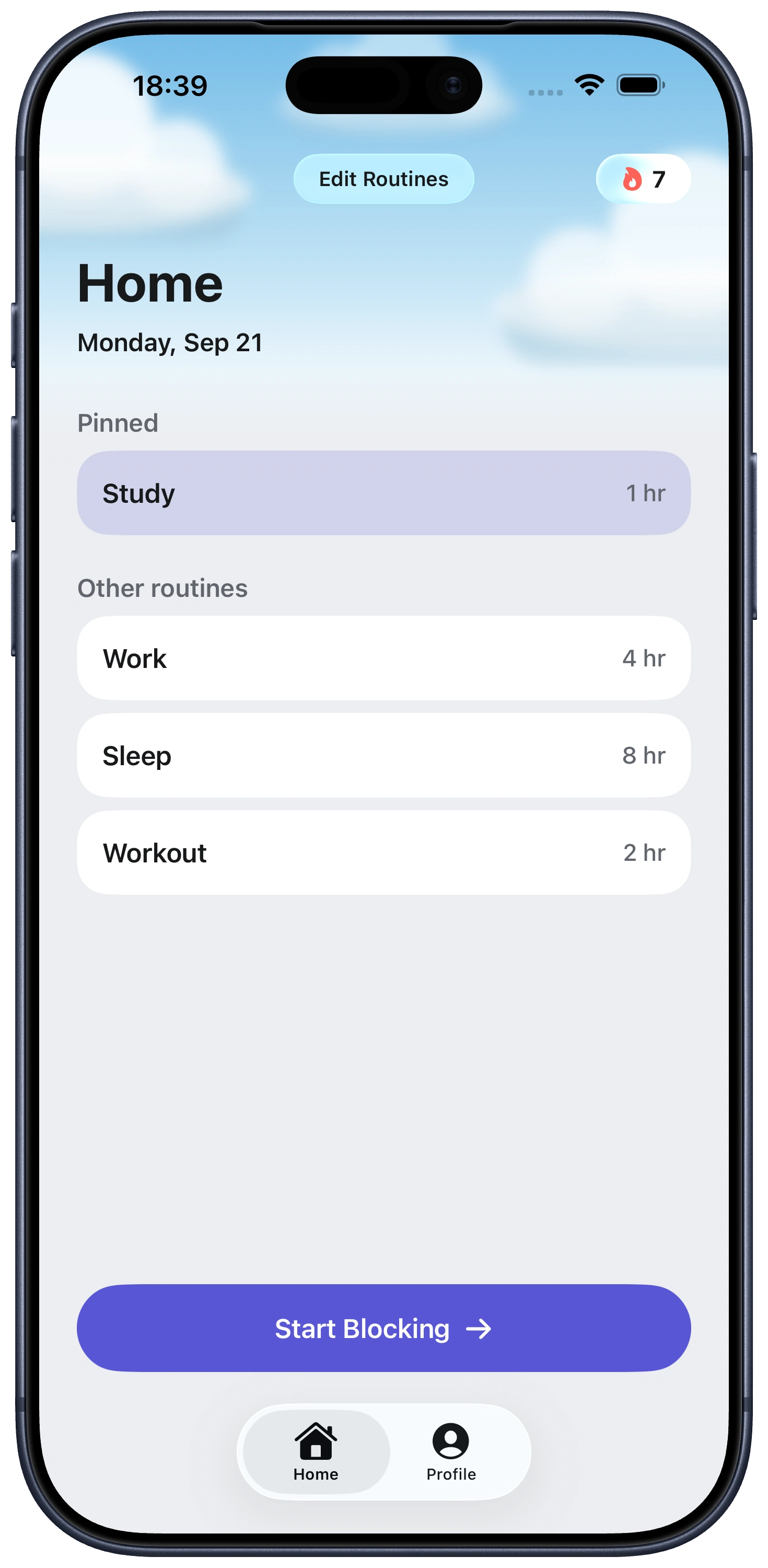
Możesz zablokować Instagrama na iPhonie bez usuwania konta. Użyj limitu aplikacji Czasu przed ekranem dla dziennego budżetu, Przerwy dla zaplanowanej blokady lub dedykowanego bloker aplikacji, gdy Instagram powinien być domyślnie niedostępny. Każda metoda ogranicza dostęp inaczej, więc wybierz najmniejszą, która zamyka faktyczną lukę.
Wyciszenie powiadomień i ukrycie ikony to nie to samo co blokowanie dostępu. Mogą zmniejszyć sygnały, ale Instagram wciąż otwiera się z wyszukiwania, biblioteki aplikacji, linku czy zwykłego miejsca na ekranie głównym. Usunięcie Instagrama usuwa aplikację; blokowanie lub ograniczanie pozostawia konto i treści.
1. Otwórz Ustawienia, a następnie dotknij Czas przed ekranem. Jeśli potrzeba, włącz Aktywność aplikacji i witryn. Dotknij Limity aplikacji, a następnie Dodaj limit.
2. Wybierz Instagrama. Otwórz kategorię Sieci społecznościowe, wybierz Instagrama, dotknij Dalej, wybierz dzienny budżet, a następnie dotknij Gotowe. Wybranie samego Instagrama pozwala uniknąć dzielenia limitu z innymi aplikacjami społecznościowymi, których wciąż potrzebujesz.
3. Wiedz, co się dzieje, gdy limit zostanie osiągnięty. iPhone pokazuje ekran limitu Czasu przed ekranem, ale limit aplikacji można domyślnie zignorować. Jest to przydatne dla świadomości i prostej granicy, nie gwarancja, że nie możesz kontynuować. Kod Czasu przed ekranem ma znaczenie przy konfigurowaniu silniejszych ograniczeń Przerwy, szczególnie dla dziecka; nie zamienia samodzielnie ustawionego limitu aplikacji w nieobejściową blokadę.
Jeśli problemem są tylko Reels, kompromis jest inny. Czas przed ekranem i bloker aplikacji ograniczają Instagrama jako całość, włącznie z DM-ami i Feedem. Zobacz jak zablokować Reels na Instagramie na iPhonie, jeśli chodzi o opcje specyficzne dla Reels.
Sprawdź, czy limit aplikacji dotyczy samego Instagrama. Otwórz Ustawienia > Czas przed ekranem > Limity aplikacji, dotknij reguły i potwierdź, że Instagram jest wybrany i że dni są poprawne. Limit kategorii może zachowywać się inaczej niż limit jednej konkretnej aplikacji.
Nie myl obejścia z nieudanym limitem. Jeśli widzisz opcję Ignoruj limit, limit został wyzwolony. To oczekiwane obejście iPhone’a, nie dowód na to, że aplikacja nigdy nie była ograniczona. Zobacz jak przestać ignorować limity Czasu przed ekranem, jeśli to właśnie tę pętlę chcesz przerwać.
Sprawdź obejście, którego faktycznie używasz. Wyciszenie powiadomień lub ukrycie ikony nie blokuje Instagrama. Blokowanie aplikacji nie blokuje też instagram.com w Safari, innego urządzenia ani linku otwierającego witrynę. To osobne granice.
Przerwa blokuje większość aplikacji podczas zaplanowanego okresu. Przejdź do Ustawienia > Czas przed ekranem > Przerwa, wybierz Zaplanowana i ustaw dni oraz godziny. Sprawdzi się to dobrze podczas bloku nauki, dnia pracy, wieczoru czy rytuału przed snem.
Włącz Blokuj podczas przerwy, aby uzyskać realną zaplanowaną blokadę. Apple domyślnie pozwala Przerwie wyświetlać przypomnienie; gdy włączona jest opcja Blokuj podczas przerwy, ograniczone aplikacje nie mogą się otwierać w tym okresie. Aplikacje na liście Zawsze dozwolone pozostają dostępne, więc przejrzyj tę listę, jeśli Instagram nie zachowuje się zgodnie z oczekiwaniami.
Tryb skupienia nie jest blokerem Instagrama. Tryb skupienia może wyciszać powiadomienia i redukować wizualne sygnały; nie powstrzymuje Cię przed otwarciem Instagrama. Używaj go razem z limitem lub blokadą, jeśli powiadomienia są wyzwalaczem.
| Rozwiązanie | Dobre do | Słaby punkt |
|---|---|---|
| Usuń Instagrama | Usunięcia natychmiastowego dostępu na tym iPhonie. | Może być niepraktyczne, jeśli potrzebujesz DM-ów, zapisanych postów lub dostępu twórcy. |
| Limit aplikacji Czasu przed ekranem | Podstawowych limitów i świadomości. | Możesz wybrać Ignoruj limit. |
| Fella | Domyślnego blokowania Instagrama. | Stworzona z myślą o jednym 5-minutowym awaryjnym odblokowaniu na sesję, nie o bezgranicznym dostępie. |
Dedykowany bloker jest przydatny, gdy wiesz, że Instagram jest problemem, ale wciąż go czasem potrzebujesz. Może to oznaczać DM-y, post służbowy, szczegół wydarzenia czy link, który ktoś Ci przysłał.
W Felli dodaj Instagrama do aplikacji, które chcesz blokować. Pozostaje on niedostępny domyślnie, podczas gdy aplikacje, których nie wybrałeś, pozostają dostępne.
Używaj awaryjnego odblokowania tylko do praktycznej potrzeby. Każda sesja blokady zawiera jedno 5-minutowe awaryjne odblokowanie. Gdy pięć minut minie, Instagram blokuje się automatycznie.
To jest kompromis. Fella jest dla większego tarcia, nie elastycznych harmonogramów, raportowania, blokowania witryn ani możliwości blokowania jednej funkcji Instagrama, pozostawiając resztę aplikacji otwartą.
Osoby, które otwierają Instagrama na autopilocie. Jeśli nie jesteś pewien, dlaczego go otworzyłeś, to właśnie ten wzorzec, dla którego stworzono Fellę.
Osoby, które wciąż potrzebują go do wiadomości lub pracy. Twórcy, małe firmy i każdy, kto używa Instagrama do realnej komunikacji, może zachować aplikację zainstalowaną, rezerwując awaryjne odblokowanie na konkretne zadanie.
Osoby, które już próbowały limitów aplikacji. Jeśli „Ignoruj limit" stało się samo w sobie nawykiem, kolejnym krokiem jest twarde domyślne ustawienie.
Użyj limitu aplikacji Czasu przed ekranem dla dziennego budżetu, Przerwy dla zaplanowanych godzin lub skoncentrowanego bloker aplikacji takiego jak Fella, aby domyślnie utrzymywać Instagram zablokowany, z jednym 5-minutowym awaryjnym odblokowaniem na sesję.
Nie. Fella blokuje dostęp do aplikacji na Twoim iPhonie. Twoje konto, wiadomości i treści pozostają nietknięte, a nadal możesz się do nich dostać podczas jednego 5-minutowego awaryjnego odblokowania na sesję.
Fella zawiera jedno 5-minutowe awaryjne odblokowanie na sesję dla praktycznego dostępu, takiego jak sprawdzenie DM-a. Gdy odblokowanie się kończy, Instagram blokuje się automatycznie.
Tak. Użyj limitów aplikacji dla dziennego budżetu lub Przerwy dla zaplanowanych godzin. Osiągnięty limit aplikacji można domyślnie zignorować. Fella to węższy bloker z jednym 5-minutowym awaryjnym odblokowaniem na sesję.
Tak. To Ty wybierasz, które aplikacje Fella blokuje. Instagram może być na Twojej liście, podczas gdy inne aplikacje, od których zależysz, pozostają w pełni dostępne.
Tak. Ustaw harmonogram Przerwy w Czasie przed ekranem, a następnie włącz Blokuj podczas przerwy, jeśli chcesz, by ograniczone aplikacje nie mogły się otwierać w tych godzinach. Aplikacje, których potrzebujesz, umieść na liście Zawsze dozwolone.
Nie. Ukrycie Instagrama zmienia tylko położenie ikony, a wyciszenie powiadomień usuwa alerty. Wciąż możesz otworzyć aplikację, chyba że użyjesz limitu aplikacji, Przerwy lub bloker aplikacji.
Nie. Bloker aplikacji dotyczy aplikacji Instagram. Instagram w Safari to osobna granica witryny i wymaga własnego ograniczenia, jeśli to Twoje typowe obejście.
Usuń aplikację, a następnie przejdź do Ustawienia > Czas przed ekranem > Ograniczenia zawartości i prywatności > Zakupy w iTunes i App Store > Instalowanie aplikacji i ustaw opcję Nie zezwalaj. To blokuje nowe instalacje z App Store w całym systemie, w tym Instagrama, do czasu ponownego włączenia przy użyciu Twojego kodu Czasu przed ekranem.


