
Cara memblokir Instagram
di iPhone
Gunakan Durasi Layar untuk batas dasar, Waktu Henti untuk akses terjadwal, atau pemblokir aplikasi iPhone saat Instagram perlu tetap tidak tersedia tanpa menghapusnya.
Gunakan Durasi Layar untuk batas dasar, Waktu Henti untuk akses terjadwal, atau pemblokir aplikasi iPhone saat Instagram perlu tetap tidak tersedia tanpa menghapusnya.
Everything you need to stay focused, right from Home.
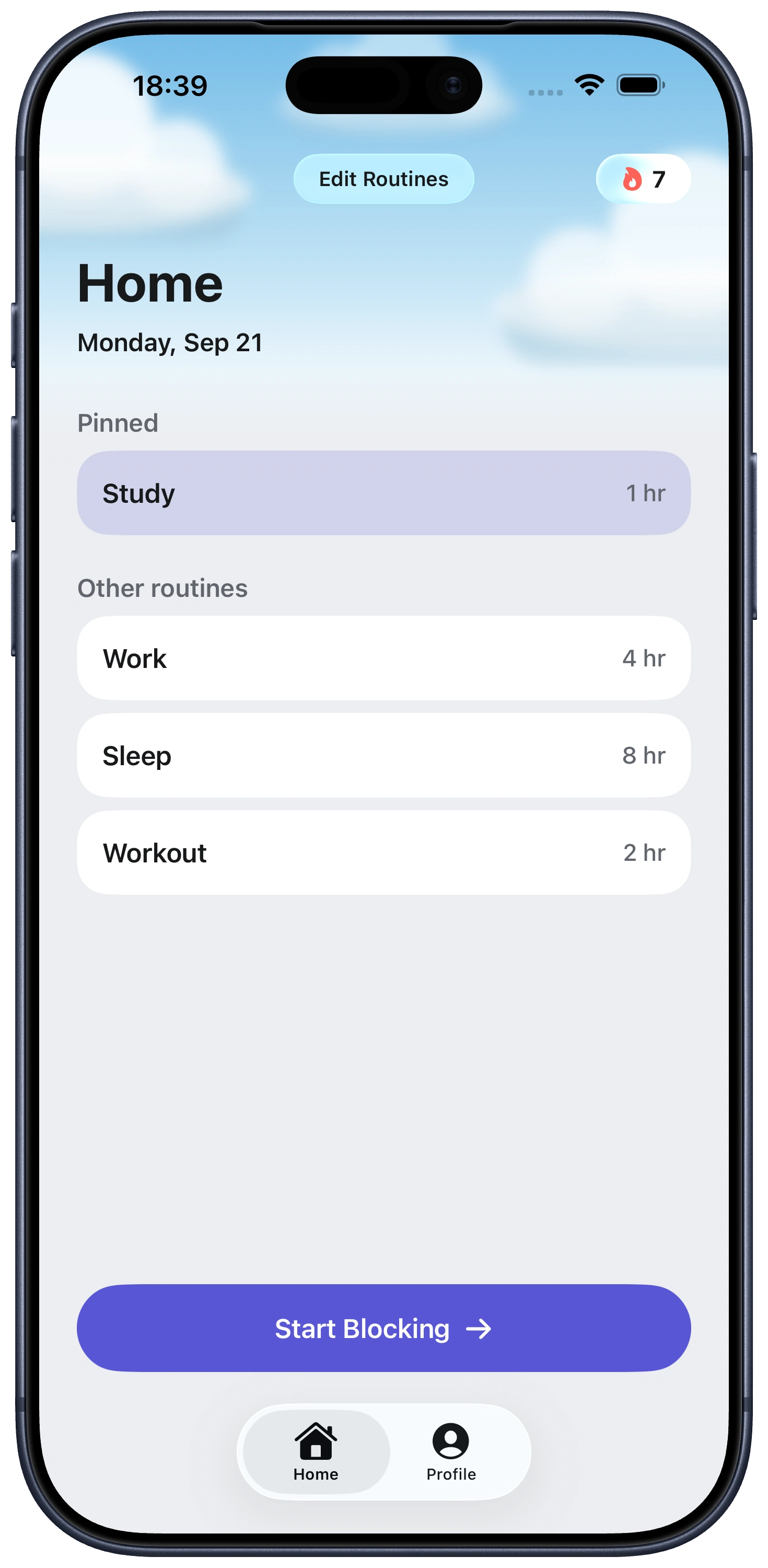
Kamu bisa memblokir Instagram di iPhone tanpa menghapus akunmu. Gunakan Batas Aplikasi Durasi Layar untuk jatah harian, Waktu Henti untuk blokir terjadwal, atau pemblokir khusus saat Instagram perlu tetap tidak tersedia secara default. Setiap cara membatasi akses secara berbeda, jadi pilih cara terkecil yang benar-benar menutup celah yang kamu alami.
Membisukan notifikasi dan menyembunyikan ikon bukan hal yang sama dengan memblokir akses. Keduanya bisa mengurangi pemicu, tapi Instagram masih bisa dibuka dari Pencarian, Pustaka Aplikasi, tautan, atau tempat biasanya di Layar Utama. Menghapus Instagram menghilangkan aplikasinya; memblokir atau membatasinya tetap menyimpan akun dan kontennya.
1. Buka Pengaturan, lalu ketuk Durasi Layar. Jika perlu, aktifkan Aktivitas Aplikasi & Situs Web. Ketuk Batas Aplikasi, lalu Tambah Batas.
2. Pilih Instagram. Buka kategori Jejaring Sosial, pilih Instagram, ketuk Berikutnya, pilih jatah harian, lalu ketuk Selesai. Memilih Instagram saja menghindari berbagi batas dengan aplikasi sosial lain yang masih kamu butuhkan.
3. Kenali apa yang terjadi saat batas tercapai. iPhone menampilkan layar batas Durasi Layar, tapi Batas Aplikasi bisa diabaikan secara default. Ini berguna untuk kesadaran dan batasan sederhana, bukan jaminan kamu tidak bisa melanjutkan. Kode sandi Durasi Layar relevan saat mengatur pembatasan Waktu Henti yang lebih kuat, terutama untuk anak; kode sandi ini tidak mengubah Batas Aplikasi yang kamu atur sendiri menjadi blokir yang tidak bisa dilewati.
Jika Reels yang menjadi masalah, pertimbangannya berbeda. Durasi Layar dan pemblokir aplikasi membatasi seluruh Instagram, termasuk DM dan Feed. Lihat cara memblokir Reels Instagram di iPhone untuk opsi khusus Reels.
Periksa apakah Batas Aplikasi berlaku untuk Instagram itu sendiri. Buka Pengaturan > Durasi Layar > Batas Aplikasi, ketuk aturannya, dan pastikan Instagram sudah dipilih dan harinya sudah benar. Batas kategori bisa berperilaku berbeda dari batas untuk satu aplikasi tertentu.
Jangan bingungkan pengabaian dengan batas yang gagal. Jika kamu melihat opsi Abaikan Batas, berarti batasnya sudah terpicu. Itu adalah pengabaian bawaan iPhone yang memang diharapkan, bukan bukti aplikasinya tidak pernah dibatasi. Lihat cara berhenti mengabaikan batas Durasi Layar jika itu putaran yang ingin kamu hentikan.
Periksa cara akal-akalan yang sebenarnya kamu pakai. Membisukan notifikasi atau menyembunyikan ikon tidak memblokir Instagram. Memblokir aplikasinya juga tidak memblokir instagram.com di Safari, perangkat lain, atau tautan yang membuka situs webnya. Itu adalah batasan-batasan terpisah.
Waktu Henti memblokir sebagian besar aplikasi selama periode terjadwal. Buka Pengaturan > Durasi Layar > Waktu Henti, pilih Terjadwal, lalu atur hari dan jamnya. Ini bisa berguna untuk waktu belajar, hari kerja, malam hari, atau rutinitas sebelum tidur.
Aktifkan Blokir saat Waktu Henti untuk blokir terjadwal yang sesungguhnya. Apple membiarkan Waktu Henti hanya menampilkan pengingat secara default; dengan Blokir saat Waktu Henti diaktifkan, aplikasi yang dibatasi tidak bisa dibuka selama periode itu. Aplikasi di Selalu Diizinkan tetap bisa digunakan, jadi tinjau daftar itu jika Instagram tidak berperilaku seperti yang diharapkan.
Mode Fokus bukan pemblokir Instagram. Fokus bisa membisukan notifikasi dan mengurangi isyarat visual; itu tidak menghentikanmu membuka Instagram. Gunakan bersama batas atau blokir jika notifikasi adalah pemicunya.
| Pendekatan | Cocok untuk | Kekurangan |
|---|---|---|
| Hapus Instagram | Menghilangkan akses langsung di iPhone ini. | Bisa merepotkan jika kamu butuh DM, postingan tersimpan, atau akses kreator. |
| Batas Aplikasi Durasi Layar | Batas dasar dan kesadaran. | Kamu bisa memilih Abaikan Batas. |
| Fella | Memblokir Instagram secara default. | Dirancang untuk satu buka darurat 5 menit per sesi, bukan akses terbuka. |
Pemblokir khusus berguna saat kamu tahu Instagram adalah masalahnya tapi masih sesekali membutuhkannya. Itu bisa berarti DM, postingan untuk kerja, detail acara, atau tautan yang dikirim seseorang.
Dengan Fella, tambahkan Instagram ke aplikasi yang ingin kamu blokir. Aplikasinya tetap tidak tersedia secara default sementara aplikasi yang tidak kamu pilih tetap bisa diakses.
Gunakan buka darurat hanya untuk kebutuhan praktis. Setiap sesi blokir menyertakan satu buka darurat 5 menit. Saat lima menit berakhir, Instagram terkunci lagi secara otomatis.
Itulah pertimbangannya. Fella dibuat untuk friksi yang lebih kuat, bukan jadwal fleksibel, pelaporan, blokir situs web, atau cara memblokir satu fitur Instagram sambil membiarkan sisa aplikasinya terbuka.
Orang yang membuka Instagram secara otomatis. Jika kamu tidak yakin mengapa kamu membukanya, itulah pola yang memang dibuat Fella untuk dihentikan.
Orang yang masih membutuhkannya untuk pesan atau kerja. Kreator, bisnis kecil, dan siapa pun yang menggunakan Instagram untuk komunikasi nyata bisa tetap menginstal aplikasinya sambil menyimpan buka darurat untuk tugas tertentu.
Orang yang sudah mencoba batas aplikasi. Jika "Abaikan Batas" sudah menjadi kebiasaan tersendiri, default yang lebih keras adalah langkah selanjutnya.
Gunakan Batas Aplikasi Durasi Layar untuk jatah harian, Waktu Henti untuk jam terjadwal, atau pemblokir aplikasi fokus seperti Fella agar Instagram tetap terblokir secara default dengan satu buka darurat 5 menit per sesi.
Tidak. Fella hanya memblokir akses aplikasi di iPhonemu. Akun, pesan, dan kontenmu tetap utuh, dan kamu masih bisa menjangkaunya selama satu buka darurat 5 menit per sesi.
Fella menyertakan satu buka darurat 5 menit per sesi untuk akses praktis seperti mengecek DM. Saat buka darurat berakhir, Instagram terkunci lagi secara otomatis.
Ya. Gunakan Batas Aplikasi untuk jatah harian, atau Waktu Henti untuk jam terjadwal. Batas Aplikasi yang sudah tercapai bisa diabaikan secara default. Fella adalah pemblokir yang lebih sempit dengan satu buka darurat 5 menit per sesi.
Ya. Kamu memilih aplikasi mana yang diblokir Fella. Instagram bisa ada di daftarmu sementara aplikasi lain yang kamu andalkan tetap bisa diakses sepenuhnya.
Ya. Atur jadwal Waktu Henti di Durasi Layar, lalu aktifkan Blokir saat Waktu Henti jika kamu ingin aplikasi yang dibatasi tidak bisa dibuka selama jam tersebut. Simpan aplikasi yang kamu butuhkan di Selalu Diizinkan.
Tidak. Menyembunyikan Instagram hanya mengubah tempat ikonnya muncul, dan membisukan notifikasi hanya menghilangkan peringatan. Kamu tetap bisa membuka aplikasinya kecuali kamu menggunakan Batas Aplikasi, Waktu Henti, atau pemblokir aplikasi.
Tidak. Pemblokir aplikasi berlaku untuk aplikasi Instagram. Instagram di Safari adalah batasan situs web terpisah, dan perlu pembatasan sendiri jika itu cara akal-akalanmu yang biasa.
Hapus aplikasinya, lalu buka Pengaturan > Durasi Layar > Pembatasan Konten & Privasi > Pembelian iTunes & App Store > Menginstal Aplikasi dan atur ke Jangan Izinkan. Ini memblokir instalasi baru dari App Store di seluruh sistem, termasuk Instagram, sampai kamu mengaktifkannya kembali dengan kode sandi Durasi Layarmu.


