
屏蔽一次。
全天保持屏蔽。
Fella 让选定的 iPhone 应用默认不可用,并在真正无法等待的时刻,提供每次屏蔽时段一次 5 分钟的紧急解锁。
Fella 让选定的 iPhone 应用默认不可用,并在真正无法等待的时刻,提供每次屏蔽时段一次 5 分钟的紧急解锁。
全天候屏蔽器颠覆了你与干扰应用之间的常态关系。不再是在记得开启专注时段之前拥有无限访问权,选定的应用从一开始就保持不可用。访问变成了例外。
Fella 正是围绕这个简单的默认而构建。选择那些反复索取多于给予的应用,让必要的工具保持可用,并在真正需要时,使用每次屏蔽时段一次 5 分钟的紧急解锁。应用会自动重新锁定。
这种模式比屏幕使用时间更严格,也比基于排程的屏蔽器更不灵活。只有当全天屏蔽契合你的生活时,它才是优势。
屏蔽不应取决于是否开启了某个时段。如果开启是可选的,“再看一眼就好”可能会无限期地推迟它。Fella 让选定的屏蔽状态持续一整天。
你应该自己选择要屏蔽的应用。全天候的边界不应让整部手机无法使用。电话、信息、地图、相机、日历、身份验证、健康、银行和工作工具都可以保持可用。
紧急访问应当有终点。Fella 单次 5 分钟解锁提供了一个安全阀,而不会变成无限期的许可。窗口结束时,访问会自动关闭。
限制应当明确。Fella 屏蔽选定的 iPhone 应用。它不屏蔽网站、其他设备、应用内的单独标签页,或信息流中的内容类别。
| 方式 | 适合当 | 主要取舍 |
|---|---|---|
| 关闭通知 | 提示本身造成干扰,但有意的访问没问题。 | 应用仍然立即可用。 |
| 屏幕使用时间 App 限额 | 你想要一个每日时间预算。 | 在预算用尽前都可以访问,且限额可被延长。 |
| 屏幕使用时间 停用时间 | 你希望应用在固定时段被屏蔽。 | 在排程之外,应用会恢复可用。 |
| Fella | 你希望选定的应用全天默认关闭。 | 仅一次 5 分钟访问窗口;没有重复的排程。 |
Apple 的内建工具在“时机”很重要时很强大。前往“设置”>“屏幕使用时间”>“App 与网站活动”,然后使用 App 限额设置分钟数,或使用停用时间设置排程。当灵活性已成为绕过你初衷的通道时,Fella 才是合适的选择。
1. 找出最小且有效的清单。选择你会不自觉打开或难以放下的应用:社交动态、短视频、游戏、新闻、购物、交友或邮件。不要仅仅因为某应用屏幕使用时间很高就屏蔽它,如果那段时间是有用的。
2. 审查必要功能。如果 Instagram 里含客户的私信、Telegram 承载班次变动,或邮件是你的待命联络方式,请在屏蔽前把紧急沟通转移到别处。
3. 在 Fella 中选择应用。确认屏蔽,让它成为常态。未选中的应用继续正常运行。
4. 设定紧急解锁规则。提前决定什么情况符合资格:取回票券、回复紧急消息,或访问所需的某个细节。“我很无聊”不算紧急。
5. 让 Fella 关闭窗口。五分钟后,被屏蔽的应用会自动重新锁定,无需依赖你在完美时刻自行停止。
会忽略或延长灵活限额的人。如果屏幕使用时间的提示已成为肌肉记忆,时间预算便不再构成有意义的边界。
真正需要应用的情形很少的人。当访问只是偶尔出现时——一条消息、一个链接、一项发布任务或一条已保存的细节——单次解锁才有效,而不是每几小时就需要该应用。
想要减少决策的人。全天候屏蔽消除了早上“何时开始”和晚上“是否继续”的问题。
它并非适合所有人。如果你每晚都想用社交应用,请选排程器;如果你想要每日分钟数,请选计时器;如果你管理孩子的设备,请选家长控制;如果同样的行径发生在 Safari 和电脑上,请选网站/跨设备屏蔽器。关于更宽泛的类别选择,请参阅 iPhone 应用屏蔽器指南。
主屏幕一眼就能看出哪些应用被锁住、哪些还能用,不用翻设置去查。
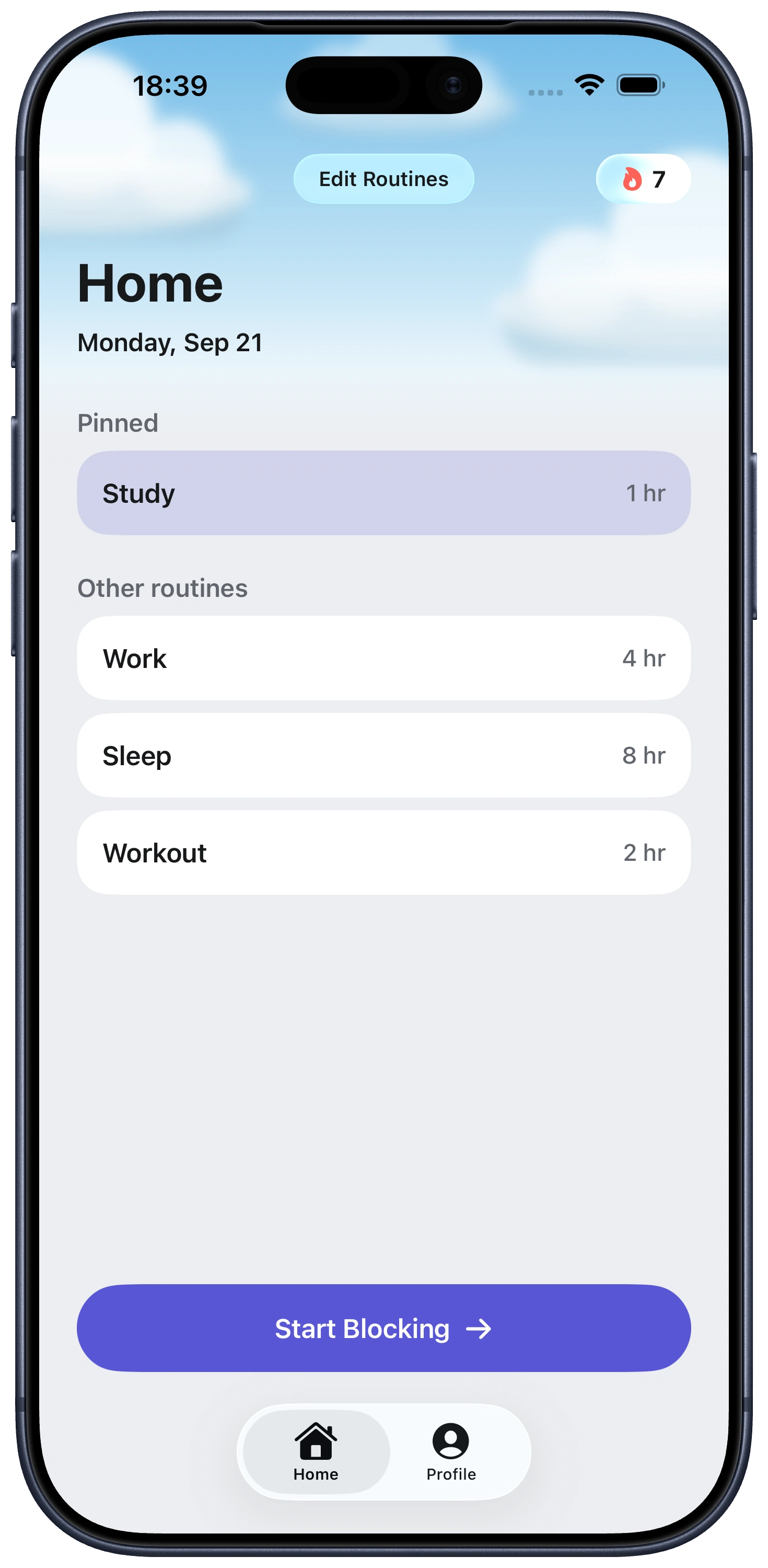
可以。使用 Fella,你可以选择已安装的 iPhone 应用,让它们在全天保持屏蔽,而未选中的应用仍然可用。
Fella 每次屏蔽时段提供一次 5 分钟的紧急解锁。当五分钟结束时,选定的应用会自动重新锁定。
不行。Fella 的设计是全天默认屏蔽,而非提供周期性可用的窗口。如果你需要可预期的晚间访问,请使用屏幕使用时间的停用时间,或专注于排程的应用屏蔽器。
不会。你可以选择要屏蔽哪些应用。电话、信息、地图、健康、身份验证、工作和安全类工具可以保持未选中状态。
不会。Fella 只屏蔽你 iPhone 上选定的应用。它不是网站、浏览器、电脑或跨设备的屏蔽器。
App 限额设定每日可用额度,停用时间在排程时段内限制应用。像 Fella 这样的全天屏蔽器从选定的应用已被屏蔽开始,因此没有需要等待的额度或排程。
屏幕使用时间的停用时间或基于排程的屏蔽器更适合这种情况。Fella 的全天默认是为在不可预测的时间造成问题的应用而设计的,而不仅仅是在固定窗口内。


