
SelfControl for iPhone. Endelig.
SelfControl er en Mac-app, ikke en iPhone-app. På iPhone velger du det som passer best: en Skjermtid-grense, en pause før åpning, eller en blokker som holder distraherende apper utilgjengelige.
SelfControl er en Mac-app, ikke en iPhone-app. På iPhone velger du det som passer best: en Skjermtid-grense, en pause før åpning, eller en blokker som holder distraherende apper utilgjengelige.
Det finnes ingen direkte SelfControl-port for iPhone. Mac-modellen er avhengig av kontroller på systemnivå som iPhone-apper ikke har. Det nyttige spørsmålet er ikke hvilken app som kopierer navnet, men hvilken iPhone-tilnærming som passer tilgangsregelen du trenger.
En nyttig selvkontroll-app for iPhone gjør mer enn å vise en rapport. Den hjelper i øyeblikket du vanligvis åpner Instagram, TikTok, YouTube, Reddit eller en annen distraherende app uten å mene det.
Begynn med Apples Skjermtid. Den gir Appgrenser, Nedetid og aktivitetsrapporter. Det er nok når en påminnelse eller et tidsbudsjett endrer atferden din.
Bruk sterkere friksjon bare når den lette løsningen svikter. En pause kan avbryte en refleks. En standardblokkering er mer passende når du stadig ignorerer grenser, åpner sosiale medier igjen under studier eller jobb, eller trenger en app installert men ikke fritt tilgjengelig.
Bruk Skjermtid for grunnleggende grenser. Appgrenser er nyttige for et daglig budsjett, mens Nedetid er nyttig for planlagte perioder som en studieøkt, arbeidsdag eller leggetid.
Bruk lettere friksjon når en pause er nok. Hvis det å legge merke til den automatiske åpningen gir deg tid til å velge annerledes, kan en påminnelse eller endring av varsler være alt du trenger.
Bruk blokkering ved gjentatt overstyring. Hvis du stadig trykker deg gjennom grenser eller åpner appen før du har rukket å tenke deg om, endrer en blokker standarden fra tilgjengelig til utilgjengelig.
Skjermtid er et sterkt innebygd utgangspunkt. Den kan vise aktivitet, sette Appgrenser, planlegge Nedetid og håndheve restriksjoner. Den er spesielt nyttig for familier og for dem som ønsker brede iPhone-kontroller.
Den gjør ikke alle grenser umulige å ignorere. En selvhåndtert tidsgrense krever fortsatt at du samarbeider når den utløper. En Skjermtid-kode kan gjøre det vanskeligere å endre innstillinger, spesielt når en forelder administrerer et barns enhet. For et samtykkebasert voksenoppsett med en betrodd person, sammenlign appblokkere med passord og ansvarlighet; for et smalere personlig bruksområde, sammenlign et Skjermtid-alternativ for distraherende apper.
Skjermtid er ikke det samme som en blokker. Den måler og begrenser tid; en dedikert blokker kan i stedet fokusere på om en valgt distraherende app i det hele tatt er tilgjengelig.
| Verktøy | Nærmest SelfControls modell | Vær oppmerksom på |
|---|---|---|
| Freedom | Låst modus-økter som ikke kan avbrytes tidlig | Krever at du starter en økt i stedet for en permanent standard |
| One Sec / ScreenZen | Friksjon før åpning, ikke hard blokkering | Fjerner ikke tilgangen, legger bare til en pause |
| Forest | Øktbasert forpliktelsesverktøy | Bygget rundt tidsstyrte økter, ikke heldagsblokkering |
| Fella | Blokkert som standard uten bryter i appen | Bruker fortsatt Apples Skjermtid-rammeverk som alle iOS-blokkere |
Fella er det sterkere alternativet for kontrollert tilgang. Den er for deg som allerede vet hvilke apper som sporer deg av og vil ha disse appene blokkert som standard – ikke for deg som ser etter skjermtidsanalyse.
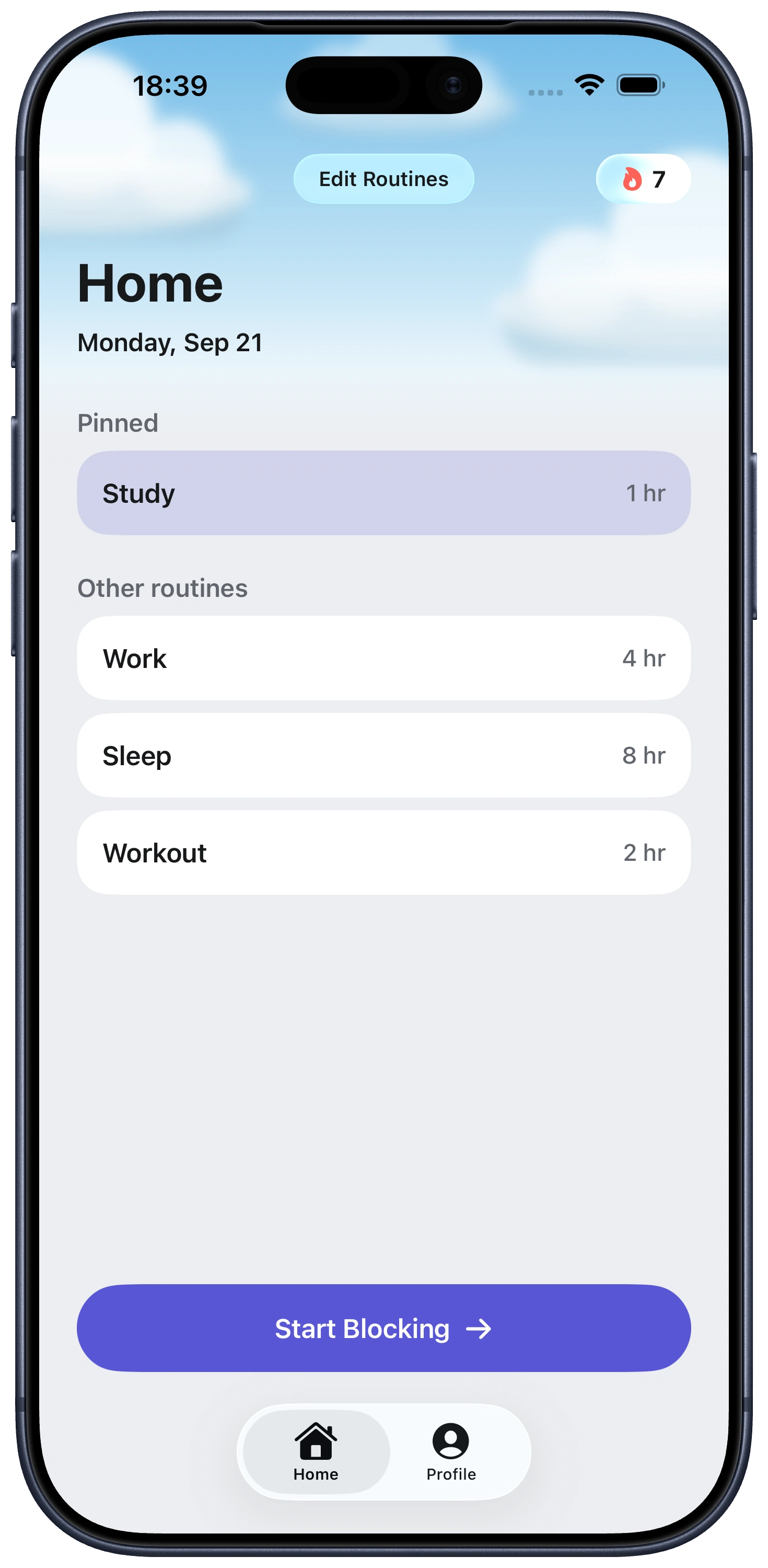
Den passer for sosiale medier, tvangsmessig sjekking, studier og fokusert arbeid. Velg de distraherende appene én gang. Hver blokkeringsøkt inkluderer én nødopplåsing på 5 minutter for et reelt behov, deretter låses de valgte appene automatisk igjen. Lær når en begrenset nødopplåsing er riktig reserveløsning.
Everything you need to stay focused, right from Home.
Ingen direkte port. SelfControl er en Mac-app med GPL-lisens, og Apples App Store tillater ikke GPL-lisensiert kode, noe som uansett utelukker en offisiell port uavhengig av de tekniske begrensningene i iOS.
SelfControl blokkerer ved å redigere systemfilen hosts på Macen, noe iOS sin sandkassemodell ikke tillater noen tredjepartsapp å gjøre. iOS-apper har ikke lov til å endre systemfiler eller andre appers data, som er nettopp mekanismen SelfControl er avhengig av.
Du setter en timer og en blokkeringsliste med nettsteder eller e-postservere, og SelfControl redigerer hosts-filen på Macen for å blokkere dem. Når blokkeringen er i gang, overlever den både omstart og sletting av selve appen, og det finnes ingen innebygd måte å stoppe den tidlig på.
Selve timeren kan ikke stoppes tidlig via appen. En kjent begrensning er likevel at en teknisk kyndig bruker fortsatt kan redigere hosts-filen manuelt for å gjenopprette tilgang, så den er ikke absolutt ubrytelig, bare motstandsdyktig mot tilfeldig omgåelse.
Anbefalinger i brukerfellesskapet peker ofte på Freedom som det nærmeste betalte alternativet, med One Sec, ClearSpace, Forest og ScreenZen foreslått som gratisalternativer, i tillegg til dedikerte apper som Block Distracting Websites bygget spesielt som SelfControl-inspirerte iOS-verktøy.
Ikke helt. Alle appblokkere på iPhone kjører på Apples Skjermtid-rammeverk i stedet for en redigering av hosts-filen på systemnivå, og selv Skjermtid-baserte blokkere kan deaktiveres via bryteren Apper med tilgang til Skjermtid i Innstillinger, i motsetning til SelfControls omstarts- og slettesikre lås på Mac.
Fella deler den samme kjerneideen – å fjerne overstyringen i øyeblikket – snarere enn den eksakte mekanismen. Valgte apper forblir blokkert som standard uten bryter i selve opplevelsen, og én nødopplåsing på 5 minutter per blokkeringsøkt erstatter SelfControls faste timer med et kort, kontrollert unntak.
I motsetning til SelfControl på Mac fjerner sletting av en iOS-app både appen og restriksjonene, siden iOS ikke støtter en slettesikker lås slik en redigering av hosts-filen på Mac kan. Fellas strenghet kommer av at den ikke har noen overstyring i appen, ikke av å motstå sletting.
Fella er bygget for å blokkere apper snarere enn enkeltnettsteder. Nettlesertilgang til nettsiden til en blokkert app vil kreve en separat begrensning hvis det også er en del av vanen.


