Vær med familien.
Ikke i feeden din.

Blokker valgte distraherende apper før middag, kvelder eller helger. La anrop, meldinger og det viktigste forbli tilgjengelig. Ingen familiekontoer, ingen overvåking av barn — bare færre avstikkere fra menneskene foran deg.

Matthew KGrunnlegger, FellaGuide

Hvorfor raske sjekker ødelegger fellestid

En sjekk som føles kort, flytter deg likevel et annet sted. Å se ned for å svare, skanne en feed eller fjerne et varsel tar deg ut av samtalen og inn i en annen kontekst. Å komme tilbake betyr ofte å be noen gjenta seg, gå glipp av en detalj i en historie eller finne igjen plassen din – små kostnader som hoper seg opp i løpet av en kveld.

Telefonen gir lindring akkurat når det er krevende å være til stede. En pause ved bordet, et spill som krever tålmodighet, oppvask som må tas eller en samtale som berører noe vanskelig er akkurat de øyeblikkene der scrolling gir enklere input. Rekkevidden utløses ikke alltid av et varsel; den er selvinitiert.

Familietid hjelpes ikke av en usynlig forhandling. Å avgjøre midt under middagen om denne sjekken er verdt det, er allerede en splittelse – halvparten lytter, halvparten veier feeden. Fella flytter valget tidligere: velg appene som skal blokkeres før familietiden, og la systemskjoldet håndtere neste forsøk.

Tilstedeværelse handler også om hva barna ser at du gjør. Å blokkere dine egne distraherende apper kontrollerer ikke andres telefoner. Det fjerner én synlig vane – den voksne som sjekker under måltidet – slik at tiden sammen får færre avbrudd fra din side.

Hvordan Fella kun blokkerer det som distraherer

Du velger selv hvilke apper som blokkeres — ikke Fella. Under oppsettet ber Fella om Skjermtid-tillatelse fra Apple og åpner systemets Family Activity-velger. Du velger appene eller kategoriene som drar deg bort hjemme – sosiale medier, kortvideo, spill, nyheter, shopping eller andre feeder – fra iPhonens egen liste. Det viktigste forblir uavkrysset som standard.

iOS aktiverer skjoldet, ikke en automatisering. Når en økt eller rutine er aktiv, gir Fella regelen for valgte apper til Apples Managed Settings-rammeverk. Å åpne en blokkert app viser systemskjoldet i stedet for appen. Ingen Snarveier, App Intents, stedsutløsere eller VPN er involvert. Se hvordan Fella fungerer for hele flyten.

Det finnes ingen familiegjenkjenning å stole på eller som kan feilutløses. Fella oppdager ikke at du er ved middagsbordet, hjemme eller med familien, leser ikke familiekalendere eller posisjoner, og oppretter ikke delte familieplaner. Du starter blokkeringen før familietiden; skillet er utvalget du gjorde, ikke hvor du er.

Fella er for din iPhone, ikke familiens enheter. Den blokkerer valgte apper på iPhonen der du gir Skjermtid-tillatelse. Den er ikke et foreldrekontroll-, barneovervåkings- eller fler-enhets familieprodukt, og kan ikke styre en annen persons telefon. For dine egne vaner rundt familien er den en smalere iPhone-appblokker bygget på Skjermtid-rammeverk (iOS 16 og nyere).


BrukManuell familietidsøktGjentakende familietidsrutine
Når den starterNår du trykker Start i FellaAutomatisk til planlagt tid
Når den slutterEtter varigheten du har sattVed rutinetidens slutt
Gjentas den?Nei — enkeltblokkeringJa, på ukedagene du velger
Best forMiddag i kveld, et besøk, en helgeturKvelder, helger eller beskyttede timer som gjentas
Hvordan tiden holdesStart- og sluttdato lagret lokalt; Device Activity-intervall registrertRutineplan lagret og startet/avsluttet av Device Activity-monitorutvidelsen

En middag nå eller hver kveld til samme tid

En manuell økt er den raskeste veien til et tilstedeværende måltid. Velg en Hurtig-rutine (30 minutter, 1 time, 2 timer eller 4 timer) eller sett egendefinert varighet, og start før du setter deg. Fella lagrer den reelle sluttiden, aktiverer skjoldet og avstemmer den manuelle blokkeringskilden når intervallet fullføres. Apple krever minst 15 minutter for Device Activity-overvåkingsintervallet; for kortere lagrede varigheter beholder Fella den reelle tidligere sluttiden.

En rutine får samme grense til å gjentas uten å huske. Velg dager pluss start- og sluttider – for eksempel hverdager 18:00–21:00 eller helger 09:00–20:00 – så registrerer Fella den med Device Activity. iOS kjører monitorutvidelsen ved start og slutt selv om appen ikke er åpen. Les mer om å blokkere apper til bestemte tider.

Begge er samme blokkeringsmekanisme brukt på ulike tidsvinduer. Det finnes ingen spesiell familiemodus med andre regler. Familietid bruker Fellas standardøkter og rutiner, bare rettet mot de distraherende appene som avbryter tid sammen. For en ad hoc-blokkering som skal avsluttes automatisk, se midlertidig appblokkering.

Behold det familietiden faktisk trenger

Blokker feeden, behold familietråden. De fleste familiestunder trenger Telefon, Meldinger, FaceTime, Kalender, Bilder, Kamera, Kart eller en delt liste-app. La disse være uvalgt så forblir de tilgjengelige. Blokker sosiale, video-, nyhets-, shopping-, dating- og spillapper som vanligvis strekker seg utover et raskt blikk.

Du bestemmer hvor smal tillatelsen er. Hvis kvelder fortsatt skal tillate et raskt oppslag etter oppskrift, la nettleseren være ublokkert mens du blokkerer appene som vanligvis fanger mer enn et oppslag. Hvis selv det er en felle, blokker den også og stol på den ene nødopplåsingen for det ekte unntaket.

Samtaler og meldinger forblir tilgjengelige der det støttes når de er uvalgt. Telefon, Meldinger og FaceTime forblir tilgjengelige der det støttes når de ikke er valgt. For kategoribasert blokkering beholder iOS Telefon i Alltid tillatt-listen slik at et fullt kategoriskjold ikke fjerner den. Velg det minste settet som faktisk beskytter tiden sammen og sammenlign avveiningen med en bredere Fokusmodus-blokkering.

Å endre utvalget endrer hver fremtidig økt. Rediger utvalget i Apples velger én gang, så bruker hver senere manuell økt eller planlagt rutine det nye settet. Du vedlikeholder ikke en separat liste kun for familien.

Fem minutter når noe ikke kan vente

Hver kalenderdag inkluderer én fem-minutters nødopplåsing. Bruk den for en 2FA-kode i en blokkert app, en jobbmelding du må svare på, eller en detalj du må hente akkurat nå. Fella lagrer fem-minuttersvinduet lokalt, løfter skjoldet og planlegger et Device Activity-callback på enheten for å gjenopprette gjeldende blokkeringsregel når tiden er ute.

Den forlenger ikke familietiden og skaper ikke daglig ekstra tid til å scrolle. Når de fem minuttene er over, blokkeres appene igjen. Hvis selve familietidsøkten er avsluttet, avstemmer Fella hvilken blokkeringskilde – manuell eller rutine – som skal forbli. Tillatelsen er én per kalenderdag og akkumuleres ikke; en ny opplåsing er ikke tilgjengelig samme dag. Les de nøyaktige reglene for nødopplåsing.

Et avgrenset unntak slår å forlate blokkeringen. Uten det blir et presserende unntak ofte en grunn til å slutte å blokkere helt for dagen. Her er unntaket kort, telt og reversert automatisk, så å være til stede forblir veien med minst motstand.

Bygget for familiemomentene telefoner forstyrrer mest

Middag – det korteste vinduet med sterkest signal. Et bord med fire personer og fire telefoner i nærheten vil fylle stillheten med feeder. En manuell økt på 60 eller 90 minutter som dekker middagen holder Instagram, TikTok, Reddit, X, YouTube eller spill bak skjoldet mens samtaler og meldinger forblir tilgjengelige hvis du lot dem være uvalgt.

Kvelder etter jobb og skole. Timene mellom hjemkomst og leggetid avgjør ofte om familietid i det hele tatt skjer. En rutine som hverdager 18:00–21:00 kan beskytte det vinduet automatisk uten en daglig beslutning.

Helger, utflukter og besøk. Besteforeldre på besøk, en tur i parken eller en bursdag trenger ikke nytt oppsett hver gang. Start en manuell økt når du drar, eller sett en helgerutine (for eksempel lørdag–søndag 09:00–20:00) som gjentas på dagene du velger.

Samtaler der et blikk bryter tråden. Leksehjelp, kveldsprat eller å oppdatere hverandre etter en dag fra hverandre er samtaler der en rask sjekk signaliserer delt oppmerksomhet. En tidsstyrt økt som dekker samtalen holder de distraherende appene utilgjengelige mens Telefon og Meldinger forblir tilgjengelige for reelle behov.

Ikke for å overvåke barn. Fella begrenser valgte apper på din egen iPhone; den overvåker ikke et barns bruk, håndhever ikke leggetid på en annen enhet og deler ikke en familieplan. Hvis målet ditt er foreldreovervåking heller enn ditt eget fokus rundt familien, velg et verktøy bygget for den jobben.

TilnærmingHva den gjør med distraherende apperHva det koster familietiden
Fella blokkering av valgte apperInstallert og skjermet under økt eller rutine; én 5-minutters opplåsing per dagFamilieapper forblir tilgjengelige; ingen reinstallasjon, ingen familieoppsett
iOS FokusmodusFiltrerer varsler og kan skjule Hjem-skjermsider; valgfrie Skjermtid-grenser med utvidelsesknapperOppsett lever på tvers av Innstillinger, demping kan skjule samtaler eller familiemeldinger ved feilkonfigurasjon, grenser er enkle å utvide
Å legge bort telefonenFjerner enheten heltFjerner også nyttige familieverktøy – kamera, kart, delt liste – og er avhengig av viljestyrke alene når telefonen kommer tilbake
Skjermtid Appgrenser / NedetidTidsbaserte grenser med Ignorer grense og Ett minutt tilGrenser inviterer til forhandling i øyeblikket å være til stede er mest krevende

Familietilstedeværelse, ikke bare skjermstillhet

Å legge bort telefonen er det reneste grepet når du kan gjøre det. Hvis hele kvelden kan være telefonfri, er det enklere enn enhver blokkering. Fella er for de mange kveldene der telefonen må være i nærheten for samtaler, koordinering eller bilder, men feedene ikke bør være det.

Fokusmodus løser en bredere oppgave. Fokus hjelper på tvers av systemet – varsler, personer og sider – og er verdifullt bredt, men det er ikke et skjold for valgte apper som forblir blokkert med ett avgrenset unntak per dag og gjenopprettes automatisk. Sammenlign Fella og Skjermtid-alternativet, og den bredere Fella vs Skjermtid.

Den smale oppgaven er tilsiktet. Fella håndterer ikke husarbeid, kalendere eller delte familiegjøremål. Den blokkerer valgte iPhone-apper for vinduet du setter. Kombiner den med en enkel familievane – start økten når du setter deg, telefonen med skjermen ned eller i lommen, og la skjoldet håndtere neste forsøk.

Fella i aksjon

  • Bygget med Apples Skjermtid-kontroller.
  • Én 5-minutters nødåpning per økt.
  • Apper forblir blokkert som standard.

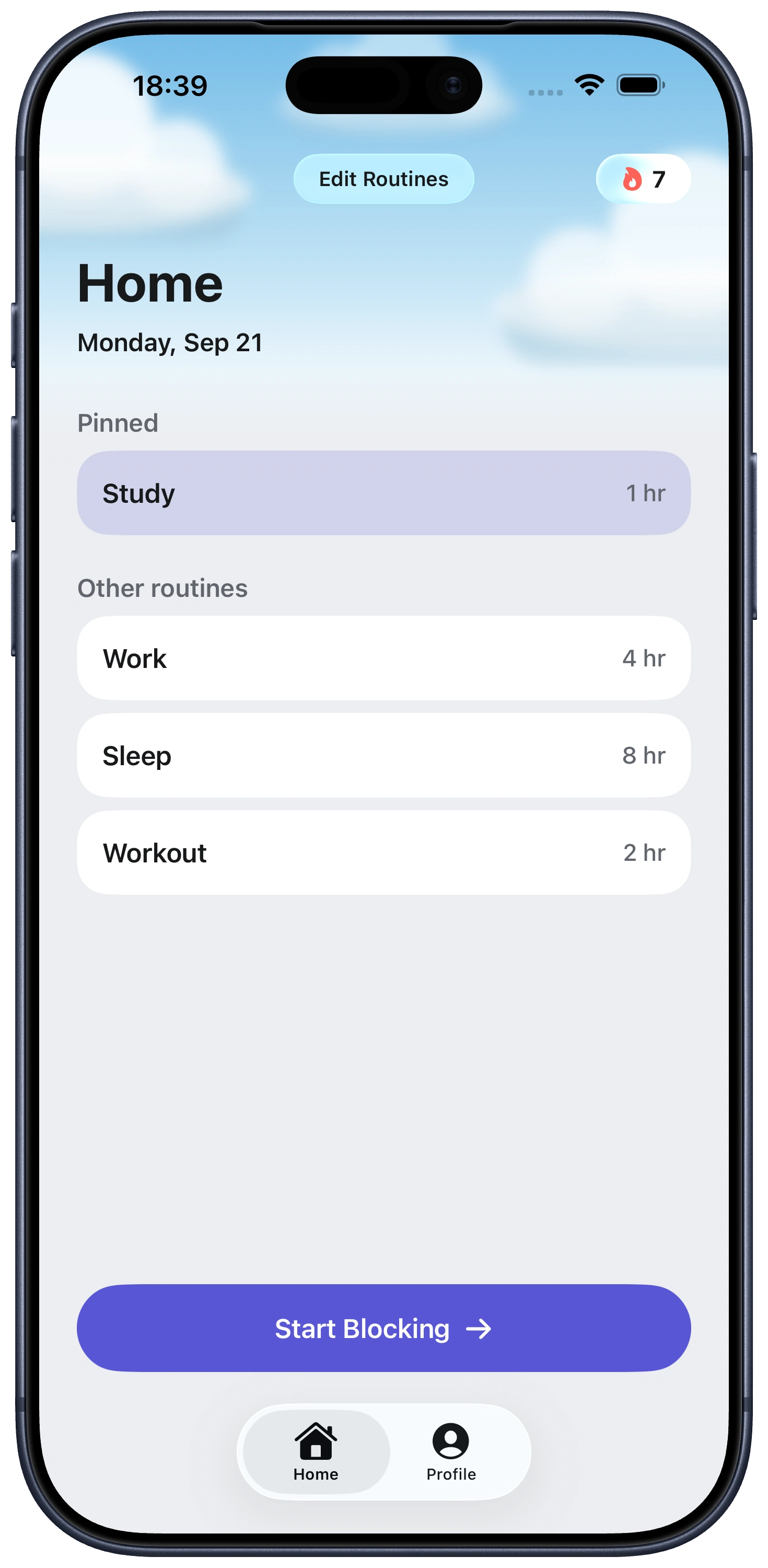
Everything you need to stay focused, right from Home.

Fellas startskjerm med fokusrutiner og øktlengder

FAQ om app-blokkering for familietid

Ta eierskap over oppmerksomheten din
fra og med nå