
독서 시간.
스크롤 없이.
책, Kindle 또는 글을 열기 전에 선택한 방해 앱을 시스템 차단 뒤에 두세요. 필요한 유용한 앱은 그대로 두세요. 독서 감지도, 특수 모드도 없습니다 — 다음 장으로 가는 이탈만 줄입니다.
책, Kindle 또는 글을 열기 전에 선택한 방해 앱을 시스템 차단 뒤에 두세요. 필요한 유용한 앱은 그대로 두세요. 독서 감지도, 특수 모드도 없습니다 — 다음 장으로 가는 이탈만 줄입니다.

독서는 즉각적인 대안과 경쟁합니다. 종이책이나 Kindle 페이지는 그대로 머무릅니다. iPhone은 업데이트되는 피드, 답장이 달린 스레드, 다음에 자동 재생되는 동영상, 장바구니를 기억하는 쇼핑 앱을 제공합니다. 손이 가는 행동은 작지만 보상은 즉각적이며, 세션은 조각납니다.
한 번의 이탈이 한 번의 스와이프로 끝나지 않는 경우가 많습니다. “잠깐 답장만” 하려던 확인이 여러 앱에 걸쳐 몇 분으로 이어질 수 있으며, 밀도 높은 글로 돌아오면 흐름을 되찾기 위해 마지막 문단을 다시 읽어야 합니다. 45분 세션에서 그런 이탈이 두세 번만 있어도 긴 글을 읽는 데 필요한 연속성이 사라집니다.
알림만이 방해 요인이 아닙니다. 많은 독서 중 방해는 스스로 시작됩니다 — 문장의 약간의 어려움, 거의 떠오를 듯한 이름, 혹은 생각을 조금 더 붙잡아야 하는 문장. 습관은 생각이 자리 잡기 전에 더 쉬운 자극을 위해 페이지를 떠나는 것입니다.
충동이 나타난 뒤에 경계를 세우면 늦습니다. 이 확인이 가치가 있는지 그 순간에 결정하는 것은 이미 방해 앱과의 협상입니다. Fella는 결정을 더 이른 시점으로 옮깁니다: 읽기 전에 차단할 앱을 선택한 뒤, 다음에 손이 갈 때 차단이 처리하도록 하세요.
차단할 앱을 선택하는 것은 당신이 — Fella가 아닙니다. 설정 중에 Fella가 Apple의 스크린타임 권한을 요청하고 시스템 Family Activity 선택기를 엽니다. 독서를 방해하는 앱이나 카테고리 — 소셜 미디어, 짧은 동영상, 게임, 뉴스, 쇼핑 — 를 iPhone 자체 목록에서 선택하세요. 유용한 앱은 기본적으로 선택하지 않은 채로 둡니다.
차단은 자동화가 아니라 iOS가 적용합니다. 세션이나 루틴이 활성화되면 Fella가 선택한 앱 규칙을 Apple의 Managed Settings 프레임워크에 전달합니다. 차단된 앱을 열면 앱 대신 시스템 차단이 표시됩니다. 해당 경로에는 단축어, App Intents 또는 VPN이 관여하지 않습니다. 전체 흐름은 Fella 작동 방식을 확인하세요.
믿거나 오작동할 독서 감지가 없습니다. Fella는 Kindle, Apple Books, Libby 또는 Safari를 열었는지 감시하지 않으며, 해당 리더의 서재나 하이라이트와 연동되지 않습니다. 읽기 전에 차단을 시작하세요. 선택한 독서 앱은 선택하지 않았기 때문에 계속 사용할 수 있는 것입니다.
Fella는 iPhone 차단기이지 기기 전체 필터가 아닙니다. 스크린타임 프레임워크를 통해 선택한 iPhone 앱 차단을 위해 iOS 16 이상에서 만들어졌습니다. 웹사이트를 필터링하거나 Mac, iPad 또는 다른 플랫폼에서 앱을 차단하지 않습니다.
| 용도 | 수동 독서 세션 | 반복 독서 루틴 |
|---|---|---|
| 시작 시점 | Fella에서 시작을 탭할 때 | 예약된 시간에 자동으로 |
| 종료 시점 | 설정한 기간 후 | 루틴의 종료 시간에 |
| 반복되나요? | 아니요 — 1회 차단 | 선택한 요일에 네 |
| 가장 적합한 경우 | 글, 공부 블록 또는 한 권의 책 세션 | 매일 밤이나 아침의 독서 습관 |
| 타이밍 유지 방법 | 시작 및 종료 날짜를 로컬에 저장; Device Activity 간격 등록 | 루틴 스케줄이 유지되고 Device Activity 모니터 확장이 시작/종료 |
수동 세션은 시스템 차단이 결합된 독서 타이머와 가장 가깝습니다. 빠른 루틴(30분, 1시간, 2시간 또는 4시간) 중 하나를 선택하거나 원하는 기간으로 설정한 뒤 시작하세요. Fella가 실제 종료 시간을 저장하고 차단을 적용한 뒤 간격이 완료되면 수동 차단 소스를 조정합니다. Apple은 Device Activity 모니터링 간격에 대해 15분 최소값을 요구합니다. 더 짧게 저장된 기간에 대해서는 Fella가 실제 더 이른 종료 시간을 유지합니다.
루틴은 매일 결정하지 않아도 동일한 경계를 반복합니다. 요일과 시작 및 종료 시간을 선택하세요 — 예를 들어 평일 오후 8시~10시 또는 일요일 오전 블록 — 그리고 Fella가 해당 루틴을 Device Activity에 등록합니다. 앱이 열려 있지 않아도 iOS가 시작과 종료 시점에 모니터 확장을 실행합니다. 특정 시간에 앱 차단하기에서 더 자세히 알아보세요.
둘 다 다른 창에 적용된 동일한 차단 메커니즘입니다. 규칙이 다른 특별한 독서 모드가 있는 것이 아닙니다. 독서에는 책을 방해하는 앱에 맞춰진 Fella의 표준 세션과 루틴이 사용됩니다. 자동으로 끝나야 하는 즉석 차단에 대해서는 임시 앱 차단기를 확인하세요.
피드는 차단하고, 책은 유지하세요. 대부분의 독자는 Kindle, Apple Books, Libby 또는 도서관 앱을 열어두어야 하며, 사전, 번역기 또는 메모 앱이 추가로 필요할 수 있습니다. 해당 앱들을 선택하지 않으면 그대로 사용할 수 있습니다. 소셜, 짧은 동영상, 쇼핑, 데이팅, 게임, 뉴스가 일반적인 선택 대상이지, 독서 스택 자체가 아닙니다.
필요하다면 좁은 실용적 경로는 열어두세요. 매일 밤 세션에서도 빠른 검색을 허용해야 한다면 브라우저나 사전을 차단하지 않은 채로 두고, 보통 검색을 넘어 오래 붙잡는 앱만 차단하세요. 그것마저 함정이라면 그것도 차단하고 진짜 예외를 위해 한 번의 비상 해제에 의존하세요.
독서를 보호하기 위해 필수 소통까지 차단할 필요는 없습니다. 전화, 메시지, FaceTime은 선택하지 않으면 그대로 사용할 수 있으며, Fella는 iPhone의 전화 앱이 스크린타임의 항상 허용 목록에서 제거될 수 없다는 점을 존중합니다. 실제로 그 장을 보호하는 가장 작은 집합을 선택하세요. 더 넓은 집중 모드 차단기와 비교해 더 좁은 접근 방식을 확인하세요.
선택을 바꾸면 이후 모든 세션이 바뀝니다. Apple의 선택기에서 한 번만 선택을 편집하면 이후의 모든 수동 세션이나 예약된 루틴이 새로운 집합을 사용합니다. 독서용으로 차단된 앱의 별도 목록을 유지할 필요가 없습니다.
달력일 기준 하루에 한 번의 5분 비상 해제가 제공됩니다. 꼭 답해야 하는 메시지, 차단된 앱 안의 코드 또는 지금 바로 찾아야 하는 세부 정보를 위해 사용하세요. Fella가 5분 창을 로컬에 저장하고 차단을 해제한 뒤, 시간이 끝나면 온디바이스 Device Activity 콜백을 예약해 현재 차단 규칙을 다시 적용합니다.
독서 세션을 연장하거나 매일 스크롤할 추가 시간을 만들지 않습니다. 5분이 끝나면 앱이 다시 차단됩니다. 독서 세션 자체가 끝났다면 Fella가 어떤 차단 소스 — 수동 또는 루틴 — 가 유지되어야 하는지 조정합니다. 허용량은 달력일 기준 하루 1회이며 누적되지 않습니다. 당일에 두 번째 잠금 해제는 사용할 수 없습니다. 정확한 비상 해제 규칙을 읽어보세요.
비상 해제는 차단을 버리는 것에 대한 통제된 대안입니다. 그것이 없으면 긴급한 예외가 종종 차단을 완전히 중단하는 이유가 됩니다. 여기서는 예외가 제한됩니다: 짧고, 횟수가 정해져 있으며, 자동으로 되돌아가므로 책이 더 쉬운 길이 됩니다.
휴대폰 옆에 둔 종이책과 e-리더. 책 자체는 iPhone에 없지만 휴대폰은 손이 닿는 곳에 있습니다. Fella 세션은 종이책이나 Kindle 기기가 열린 동안 Instagram, TikTok, Reddit, X, YouTube 또는 게임을 차단 뒤에 둡니다. 방해가 독서 앱 자체가 아니라 주변 앱일 때 유용합니다.
iPhone의 Kindle, Apple Books, Libby 등 독서 앱. 선택한 리더를 선택하지 않은 채로 두어 계속 사용할 수 있도록 하고 주변의 방해 요소를 차단하세요. Fella는 리더 내부를 읽지 않습니다 — 하이라이트, 메모 또는 진행 상황 동기화가 없습니다 — 시스템 선택기를 통해 선택한 다른 앱에 대한 접근만 제한합니다.
Safari나 앱 속 글, 뉴스레터, 리서치. 긴 글은 종종 브라우저나 필요한 단일 앱 안에 있습니다. 해당 브라우저 독서 앱을 계속 열어둬야 한다면 선택하지 않은 채로 두고 옆으로 끌어당기는 소셜 및 동영상 앱을 차단하세요. 브라우저 자체가 함정 — 무한한 새 탭 — 이라면 독서 루틴 동안 해당 브라우저를 차단하고 대신 별도의 독서 앱을 사용하세요.
공부: 교과서, PDF, 강의 자료. 타이머가 있는 수동 세션은 공부 블록에 적합합니다 — 쉬기 전 60분 또는 120분의 차단된 독서. 시험 기간에는 동일한 공부 창을 커버하는 매일의 루틴이 기억하지 않아도 경계를 반복합니다. 공부 중 앱 차단을 확인하세요.
연속성이 필요한 긴 글 읽기. 에세이, 보고서, 논픽션처럼 페이지를 넘나들며 논지를 유지해야 하는 경우. 40분씩 방해받지 않은 두 세션이 세 번의 “빠른 확인”이 포함된 한 시간보다 종종 더 낫습니다. Fella는 설정한 세션 동안 그 흐름을 끊는 앱을 사용할 수 없게 유지합니다.
| 방식 | 방해 앱에 일어나는 일 | 독서에 드는 비용 |
|---|---|---|
| Fella 선택 앱 차단 | 세션이나 루틴 동안 설치된 채로 차단; 하루 1회 5분 해제 | 독서는 그대로 유지; 재설치나 계정 복구 없음 |
| 앱 삭제 | 앱과 로컬 설치가 제거됨 | 여전히 원할 수 있는 계정과 기록을 제거; 재설치는 마찰이지 시스템 차단이 아님 |
| iOS 집중 모드 | 알림을 필터링하고 홈 화면 페이지를 숨길 수 있음; 선택형 스크린타임 제한은 연장 버튼 포함 | 제한을 쉽게 연장할 수 있고, 설정이 설정 앱 전반에 걸쳐 있으며, 정책이 선택 앱 차단보다 더 넓음 |
| 스크린타임 앱 제한 / 다운타임 | 무시하기 및 1분 더 보기 버튼이 있는 시간 기반 제한 | 가장 읽기 어려울 때 협상을 유도 |
삭제가 가장 무딘 도구입니다. 앱에 진정한 목적이 없다면 제거가 어떤 차단보다 깔끔합니다. 독서의 경우 일반적인 문제는 앱이 완전히 쓸모없다는 것이 아니라 세션 동안 너무 쉽게 사용할 수 있다는 것입니다. 타이머가 있는 Fella 세션이나 매일 밤의 루틴은 계정 변경 없이 거리를 만듭니다.
집중 모드와 스크린타임은 다른 작업을 해결합니다. 집중 모드는 시스템 전반의 방해를 줄입니다. 스크린타임 제한은 총 사용량을 제한합니다. 둘 다 광범위하게 유용하지만, 하루에 한 번의 제한된 예외와 함께 유지되고 자동으로 다시 적용되는 선택 앱 차단은 아닙니다. Fella와 스크린타임 대안, 그리고 더 넓은 Fella vs 스크린타임을 비교해 보세요.
좁은 작업이 의도된 것입니다. Fella는 독서 하이라이트, 메모 또는 도서관 구성을 관리하지 않습니다. 설정한 창 동안 선택한 iPhone 앱을 차단합니다. 완전한 방해 방지 시스템을 위해서는 읽을 내용, 시기, 휴대폰을 자동적인 손이 닿지 않는 곳에 두는 것과 같은 독서 계획과 함께 사용하세요.
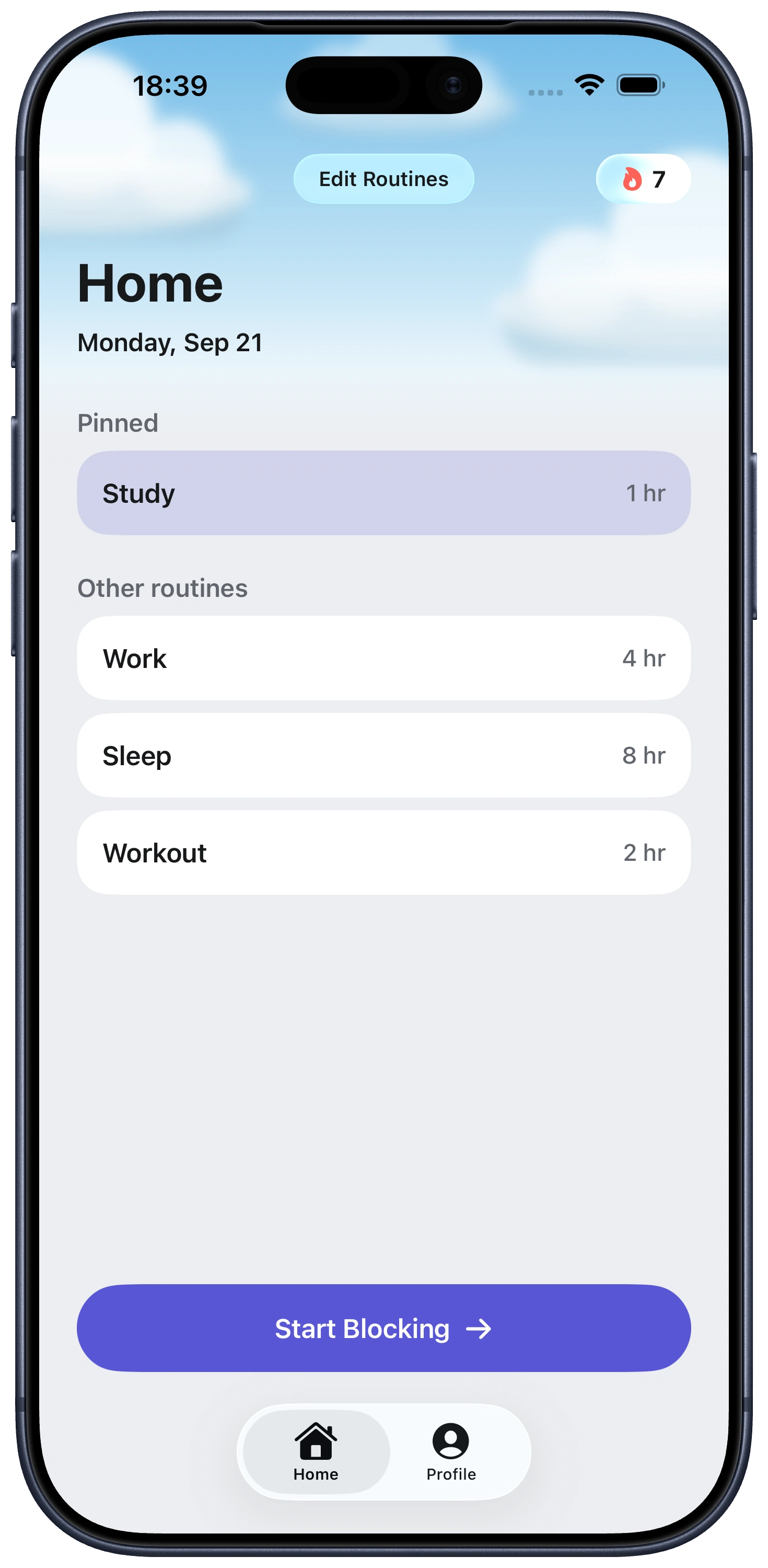
홈 화면을 보면 어떤 앱이 차단됐고 어떤 앱이 아직 열려 있는지 한눈에 알 수 있어요. 설정을 뒤질 필요가 없습니다.
네. Apple의 Family Activity 선택기에서 방해가 되는 앱을 선택한 뒤, 독서 전에 수동 타이머 세션을 시작하거나 반복되는 루틴이 자동으로 시작되도록 하세요. 차단된 앱을 열려고 하면 iOS가 시스템 차단을 표시합니다.
아닙니다. Fella는 독서를 감지하지 않으며 Kindle, Apple Books, Libby 또는 다른 리더와 연동되지 않습니다. 해당 앱들은 차단 대상으로 선택하지 않았기 때문에 계속 사용할 수 있는 것입니다.
네. Fella는 선택한 앱과 카테고리만 차단합니다. 독서, 도서관, 사전, 메모 등 유용한 앱을 선택하지 않으면 그대로 사용할 수 있으며, 소셜, 동영상, 게임, 뉴스 또는 쇼핑 등 독서를 방해하는 앱을 차단하세요.
Fella에서 수동 세션을 시작하세요 — 빠른 루틴(30분, 1시간, 2시간 또는 4시간) 중 하나를 선택하거나 원하는 기간으로 설정하고, 읽기 전에 시작하면 Fella가 시작 및 종료 날짜를 로컬에 저장하고 Managed Settings 차단을 적용한 뒤 Device Activity 간격을 등록합니다. Apple은 해당 간격에 대해 15분 최소값을 요구합니다.
한 챕터나 글 같은 일회성 독서에는 수동 세션을 사용하세요. 매일 밤 8~10시처럼 습관이 반복될 때는 선택한 요일에 자동으로 시작하고 종료되도록 반복 루틴을 사용하세요.
메시지, 전화 등 필수 앱을 선택하지 않으면 그대로 사용할 수 있습니다. 차단된 앱이 잠깐 필요하다면 달력일 기준 하루에 한 번의 5분 비상 해제가 제공됩니다. Fella가 일시적으로 차단을 해제한 뒤 5분이 끝나면 현재 차단 규칙을 자동으로 다시 적용합니다.
앱을 삭제하면 완전히 제거되고, Fella는 세션 동안만 설치된 채로 차단합니다. 집중 모드는 알림과 페이지를 필터링하지만 해당 스크린타임 제한은 쉽게 연장할 수 있으며 설정이 시스템 설정 전반에 걸쳐 있습니다. Fella는 하루에 한 번의 제어된 비상 해제가 있는 더 좁은 선택 앱 차단입니다.
아닙니다. 특별한 독서 모드나 자동 감지가 없습니다. 독서에는 업무, 공부 또는 회의에 사용되는 것과 동일한 Fella의 표준 선택 앱 세션과 루틴이 사용됩니다.


