
Behåll karriären.
Förlora koll-loopen.
Blockera LinkedIn på din iPhone utan att radera din profil, dina meddelanden, ansökningar eller ditt professionella nätverk.
Blockera LinkedIn på din iPhone utan att radera din profil, dina meddelanden, ansökningar eller ditt professionella nätverk.
Din hemskärm visar på en gång vad som är blockerat och vad som fortfarande är öppet, utan att gräva i Inställningar.
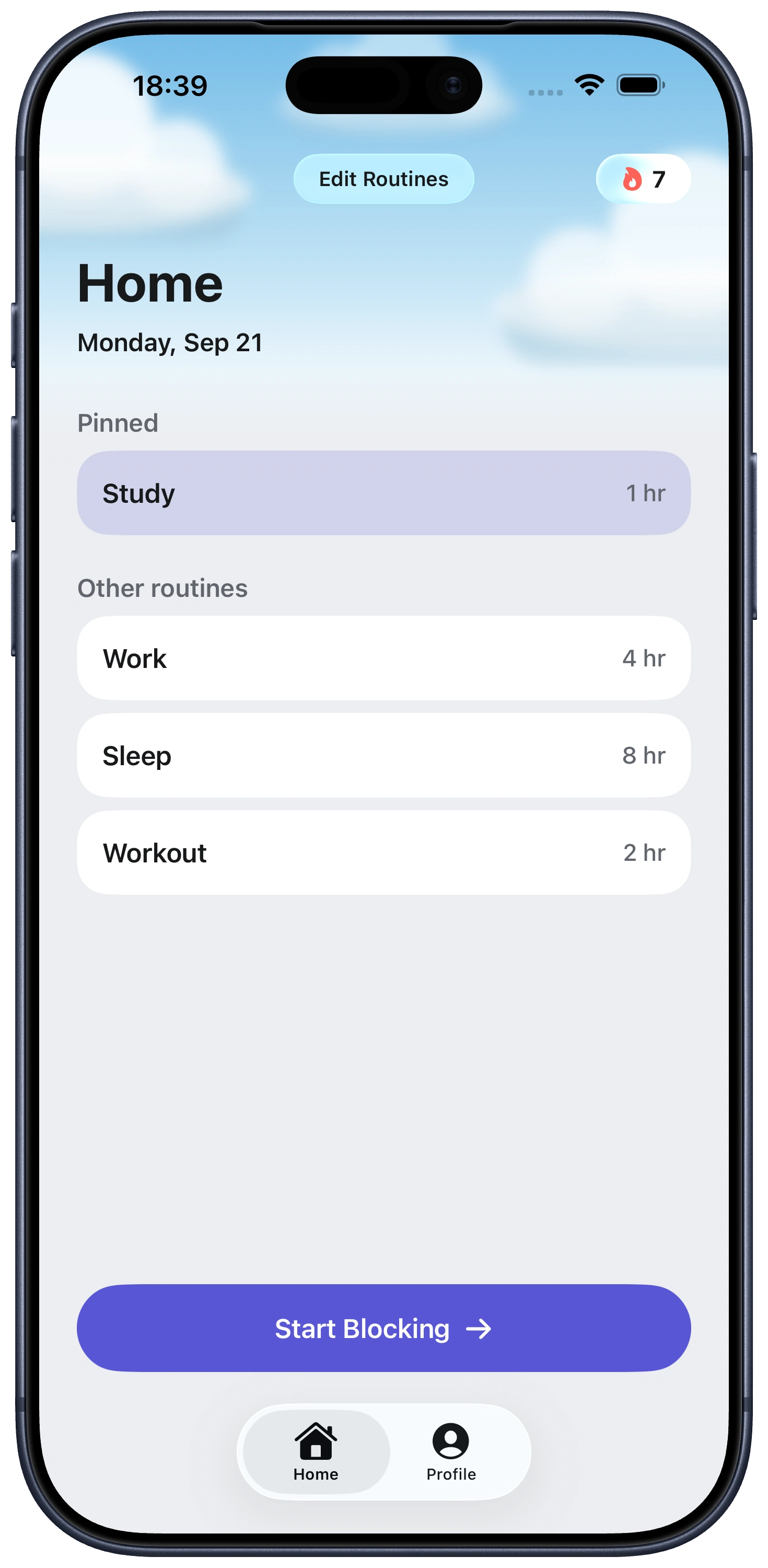
Det korta svaret: använd iPhone Screen Time om du vill ha ett dagligt utrymme eller schemalagd vila. Använd Fella om du vill ha LinkedIn otillgänglig som standard hela dagen, med ett nöd-fönster på 5 minuter när du verkligen behöver det.
LinkedIn är ovanligt lätt att rationalisera eftersom den blandar nödvändiga uppgifter med ett gränslöst flöde. Ett rekryterarmeddelande, jobbavisering, branschartikel, profilvy, kommentar eller kontaktförfrågan kan alla vara en legitim anledning att öppna den. Väl inne förvandlar inlägg och rekommendationer en målinriktad koll till bläddring.
Att blockera appen tar inte bort din profil eller din yrkeshistorik. Det ändrar åtkomsten på den här iPhone:n. Det gör blockering till en praktisk mellanväg när att radera LinkedIn skulle skapa verkliga kostnader.
| Metod | Bäst för | Viktig begränsning |
|---|---|---|
| Stäng av aviseringar | Stoppar jobbaviseringar, reaktioner och kontaktprompter från att dra in dig. | Du kan fortfarande öppna LinkedIn när vanan sätter igång. |
| Apple Screen Time | Ett dagligt utrymme eller blockering under valda timmar. | Du hanterar gränsen själv och kan ändra eller förlänga den. |
| Fella | Håller LinkedIn blockerad hela dagen som standard. | Den blockerar hela appen och tillåter bara en 5-minuters nödupplåsning per session. |
Börja med aviseringar om larmen är utlösaren. Gå till Inställningar > Aviseringar > LinkedIn och stäng av Tillåt aviseringar. Du kan också minska jobb-, nätverks- och innehållsaviseringar i LinkedIn. Det tar bort inbjudningar att kolla utan att begränsa appen själv.
Använd Screen Time för ett schema. Öppna Inställningar > Screen Time > App- och webbplatsaktivitet > Appgränser > Lägg till gräns. Hitta LinkedIn under sin kategori, välj den, tryck Nästa och välj den dagliga tiden. Vila är bättre när du vill ha de flesta appar otillgängliga under kvällar eller arbetsblock.
1. Installera Fella och välj LinkedIn. Välj LinkedIn i iPhone-appväljaren. Du kan blockera den ensam eller tillsammans med andra flödesbaserade appar.
2. Bekräfta blockeringen. LinkedIn blir otillgänglig som ett heldagsstandard. Du behöver inte börja en session varje morgon eller komma ihåg att starta om en timer.
3. Reservera upplåsningen för en definierad uppgift. Fella ger en 5-minuters nödupplåsning per session. Innan du använder den, namnge jobbet: svara på en rekryterare, hämta ett sparat inlägg eller kolla en ansökningsdetalj.
4. Låt den låsa igen automatiskt. När fem minuter tar slut stängs appen igen. Det automatiska slutet spelar roll eftersom en vag ”snabb koll” saknar naturlig stoppunkt.
Detta är medvetet striktare än en vanlig timer. Fella tillhandahåller inte anpassade LinkedIn-scheman, användningsdiagram eller separata kontroller för flödet och inkorgen.
Flytta brådskande konversationer ur appen. Om en rekryterarrelation blir aktiv, be om att fortsätta via e-post eller telefon. Då behöver LinkedIn inte agera som en alltid-öppen inkorg.
Batchvis karriärsarbete på dator. En planerad skrivbordssession passar bättre för ansökningar, profilredigeringar och genomtänkta meddelanden än upprepade telefonkoll. Fella blockerar den valda iPhone-appen; den är ingen blockering över flera enheter eller webbplatser.
Skilj möjlighet från ångest. Fler uppdateringar får inte en ny roll att dyka upp snabbare. Välj en fast tid för att gå igenom aviseringar och ansökningar, och låt resten av dagen tillhöra det arbete och de relationer du redan har.
Använd Fella när LinkedIn mest är en automatisk flödeskoll. Den passar personer som behöver tillfällig åtkomst men lärt sig att en flexibel gräns blir en upprepad åsidosättning.
Använd Screen Time när åtkomst bör variera per timme. Om LinkedIn är en del av ditt jobb mellan 9 och 17 men distraherande på kvällen är schemalagd Vila ett bättre val än Fellas heldagsmodell.
Hårdblockera inte din enda rekryteringskanal under en brådskande sökning. Skapa först e-post- eller telefonvägar, eller använd en lättare aviseringsinställning. En gräns bör skydda din uppmärksamhet utan att skapa undvikbart yrkesmässigt risktagande.
LinkedIn-sessioner ligger runt 11 till 14 minuter i snitt, och den typiske användaren kollar appen ungefär 7 gånger i veckan, ungefär en gång om dagen. Det är en väldigt annan form än en doomscrollande app: det är inte en lång session, det är en vana av frekventa, målinriktade koll.
Det ramverket är exakt vad som gör LinkedIn lätt att rättfärdiga. Elva minuter känns inte som ett problem i stunden. Det är repetitionen, en till jobbavisering, en till avisering, en till ”snabb titt” under arbetet, som lägger på sig utan att någonsin se ut som den sortens användning människor förknippar med en distraherande app.
LinkedIn har inget inbyggt verktyg för detta alls. Det finns ingen tidsgräns i appen, pauspåminnelse eller användningsöversikt, bara aviseringskontroller. Apples Screen Time är den enda inbyggda spaken, och dess Ignorera gräns-knapp ångrar det med ett tryck.
För en schemalagd eller daglig gräns, använd Inställningar > Screen Time > Appgränser och välj LinkedIn. För ett heldagsstandard, lägg till LinkedIn i Fella; den förblir blockerad med en 5-minuters nödupplåsning per session.
Nej. Att blockera iPhone-appen tar inte bort din LinkedIn-profil, dina kontakter, inlägg, ansökningar eller meddelanden.
Fella och iPhone Screen Time begränsar hela LinkedIn-appen, inte enskilda flikar. Om du behöver meddelanden eller jobbsök under dagen kan upprensning av aviseringar eller enbart skrivbordsåtkomst passa bättre.
Med Fella kan du använda den 5-minuters nödupplåsningen per session för att kolla eller svara på ett tidskänsligt meddelande. För frekventa rekryterarkonversationer, flytta dem till e-post eller lämna LinkedIn oblockerat under en aktiv sökning.
Det kan det. Appgränser och Vila är användbara för scheman, men självstyrda gränser kan förlängas eller ändras. Fella är till för personer som vill ha ett striktare heldagsstandard.
Typiska sessioner ligger runt 11 till 14 minuter, och användare kollar appen ungefär 7 gånger i veckan, ungefär en gång om dagen. Det är en vana av frekventa korta koll, inte långa sessioner, vilket är en del av varför den är lätt att underskatta.
Nej. LinkedIn erbjuder aviseringskontroller men ingen tidsgräns i appen, pauspåminnelse eller användningsöversikt. Apples Screen Time är det enda inbyggda alternativet.


