
Välj dina flöden.
Välj när de slutar.
Blockera Bluesky på din iPhone utan att radera ditt konto, avfölja alla eller förlora noggrant utvalda anpassade flöden.
Blockera Bluesky på din iPhone utan att radera ditt konto, avfölja alla eller förlora noggrant utvalda anpassade flöden.
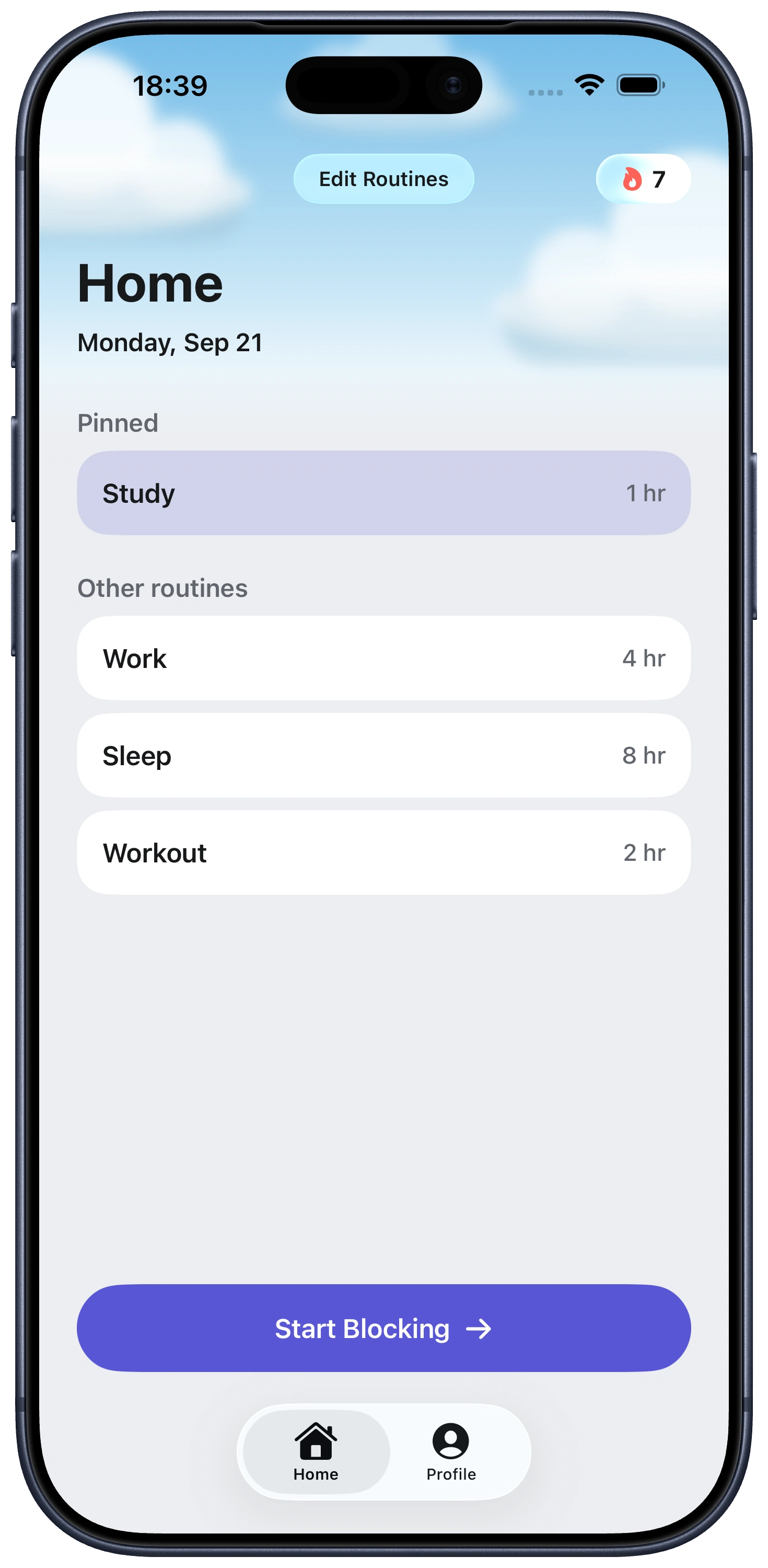
Din hemskärm visar på en gång vad som är blockerat och vad som fortfarande är öppet, utan att gräva i Inställningar.
Det praktiska svaret: stäng av Blueskys notiser när notiser är problemet, använd Screen Time när du vill ha schemalagd eller mätt åtkomst, och använd Fella när du vill ha appen stängd som standard hela dagen.
Bluesky erbjuder Following, Discover och många anpassade eller gemenskapsflöden. Den kontrollen kan förbättra vad du ser, men den skapar ingen naturlig punkt att sluta. Att byta mellan flöden, kolla pågående konversationer och ladda om efter nya inlägg kan ändå bli en ändlös loop.
Du behöver inte radera ditt konto för att bryta den loopen. Att blockera iPhone-appen lämnar din identitet, ditt sociala nätverk, inlägg, flöden och moderationsval intakta.
Ta bort inbjudan att kolla. Gå till Inställningar > Notiser > Bluesky och stäng av Tillåt notiser, eller behåll bara de aviseringstyper som innebär direkt interaktion.
Kurera innan du begränsar. Fäst inte flöden du upprepade gånger laddar om, tysta ord kring ämnen du inte vill följa, avfölj konton som skapar brådska och använd Blueskys moderations- och innehållsfilterkontroller.
Flytta ikonen. Att ta bort Bluesky från hemskärmen skapar friktion utan att radera det. Det hjälper när öppnandet mest är muskelminne, även om App-biblioteket och sökningen fortfarande ger åtkomst.
De här stegen bevarar spontan användning. Om den friheten upprepade gånger blir långa flödespass, gå vidare till en tids- eller åtkomstgräns.
| Metod | Bästa för | Att tänka på |
|---|---|---|
| Screen Time-appgräns | Tillåt ett litet antal minuter varje dag. | Gränsen börjar efter användning och kan justeras. |
| Screen Time Downtime | Blockera under arbete, morgnar eller läggdags. | Bluesky är fortfarande tillgänglig utanför schemalagda timmar. |
| Fella | Gör Bluesky otillgänglig hela dagen förutom ett kort fönster. | Inga anpassade scheman och inga kontroller på flödesnivå. |
För Screen Time, öppna Inställningar > Screen Time > App- och webbplatsaktivitet. Välj Appgränser > Lägg till gräns för dagliga minuter, eller Downtime för återkommande schema. Välj den enskilda appen i stället för att begränsa en hel social kategori om andra sociala verktyg måste förbli öppna.
1. Lägg till Bluesky i Fella. Välj det från iPhone-appväljaren. Du kan behålla meddelanden, arbetsappar och utvalda sociala appar tillgängliga.
2. Låt blockeringen vara på hela dagen. Fella ber dig inte starta en fokusession. Det blockerade tillståndet är det vanliga tillståndet.
3. Använd den enda nödupplåsningen på fem minuter per session för en specifik anledning. Fella ger en nödupplåsning på fem minuter per session. Lägg upp en uppdatering, kolla en konversation eller hämta en länk, och lämna sedan.
4. Fella låser automatiskt igen. Åtkomsten upphör utan ett nytt val, vilket skyddar dig från att förvandla en avklarad uppgift till flödessurfande.
Avvägningen är medveten: Fella kan inte låta Following vara öppet samtidigt som Discover blockeras, eller tillåta ett anpassat flöde men dölja ett annat. Det är en helapps-gräns.
Fella blockerar iPhone-appen, inte varje väg till Bluesky. Om du direkt byter till webbplatsen, ta bort sparade inloggningar eller bokmärken och bestäm var webbläsaråtkomst hör hemma i din rutin.
Endast datoråtkomst kan vara en användbar kompromiss. En dator lägger till fysisk och situationell friktion samtidigt som den bevarar din förmåga att posta, hantera listor eller gå med i planerade konversationer.
Behåll en betrodd nyhetsväg. Om Bluesky är där du får reda på nyhetshändelser, byt ut konstant flödesövervakning mot en begränsad uppsättning direkta källor eller schemalagda nyhetskoll.
Använd notisstädning i stället för Fella när Bluesky behövs kontinuerligt för kundsupport, rapportering eller gemenskapsmoderering. Använd Fella när arbetet är sporadiskt men reflexen att kolla är konstant.
Blueskys egna inställningar handlar om flöden, moderering och notiser, inte om hur länge appen är öppen. Det finns ingen instrumentpanel eller påminnelse i appen, och att byta mellan Following, Discover och anpassade flöden ger appen flera separata ställen att dra tillbaka dig till, ingen av dem åtgärdas av att bara tysta ett flöde.
Apples Screen Time är det enda inbyggda reglaget, med samma Ignorera-gräns-väg som varje appgräns har. Fellas enda nödupplåsning på fem minuter per session har ingen motsvarande flyktväg när den väl använts.
Använd Screen Time-appgränser för en daglig dos, Downtime för schemalagda timmar eller Fella för en heldagsblockering av Bluesky med en nödupplåsning på fem minuter per session.
Nej. Att blockera iPhone-appen raderar inte ditt Bluesky-konto, dina inlägg, följare, listor, flöden eller moderationsinställningar.
Fella och Screen Time blockerar hela Bluesky-appen i stället för enskilda flöden. Använd Blueskys egna flödes-, tysta- och moderationskontroller när du vill städa selektivt.
Nej. Fella blockerar den valda iPhone-appen. Det är ingen webbplats- eller enhetsöverskridande blockering, så webbläsare och dator behöver egna gränser.
Det kan räcka om notiser är det som får dig att kolla mest. Om du öppnar Bluesky automatiskt även utan notiser hjälper en appgräns eller strängare åtkomstblockering bättre.
Nej. Blueskys inställningar handlar om flöden, moderering och notiser, inte användning. Apples Screen Time är det enda inbyggda alternativet, med samma Ignorera-gräns-väg som varje appgräns har.
Ja. Du väljer själv vilka appar som hamnar på Fellas blockeringslista. Bluesky kan blockeras medan andra appar du förlitar dig på förblir helt tillgängliga.


